OBS Studio 사용법 | 초보자 완벽 가이드
방송이나 화면 녹화를 처음 시작하는 분들이 가장 많이 쓰는 프로그램이 OBS Studio입니다.
OBS Studio는 영상 녹화와 실시간 방송을 할 수 있는 무료 오픈소스 프로그램입니다.
이번 시리즈에서는 설치 방법, 화면 구성, 방송 품질을 좌우하는 출력 설정까지 단계별로 완벽 정리합니다.😊
방송 서버 연결은 다음 글에서 이어집니다.
이 글의 화면은 OBS Studio 30.0.2(macOS) 기준입니다. 최신 버전이나 Windows에서는 메뉴 모양이나 일부 항목 이름이 조금 다를 수 있지만, 기능 차이는 없습니다.
1. OBS Studio 설치하기
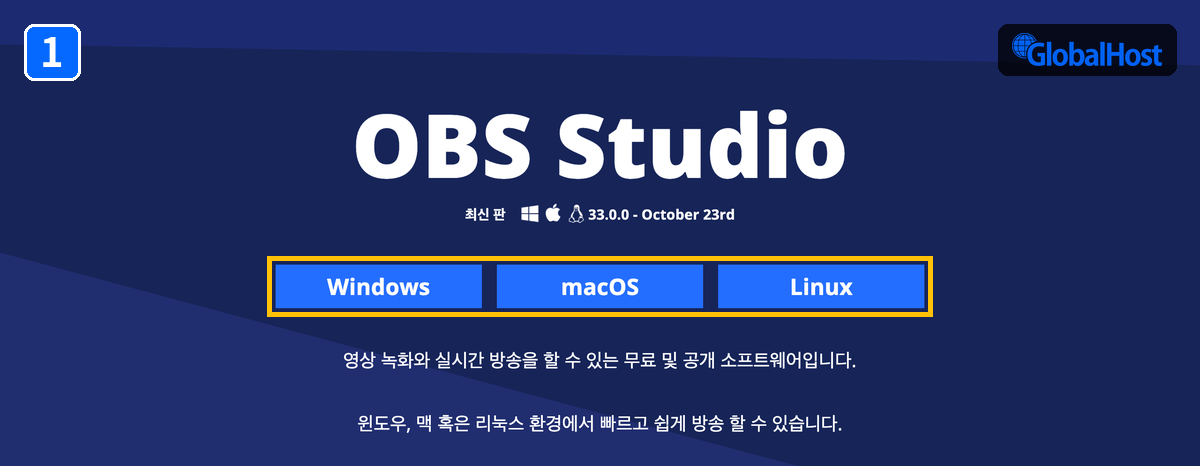
1. 공식 사이트에서 다운로드
OBS 공식 사이트(https://obsproject.com/)에 접속해 사용 중인 운영체제에 맞는 버전을 내려받아 설치합니다.
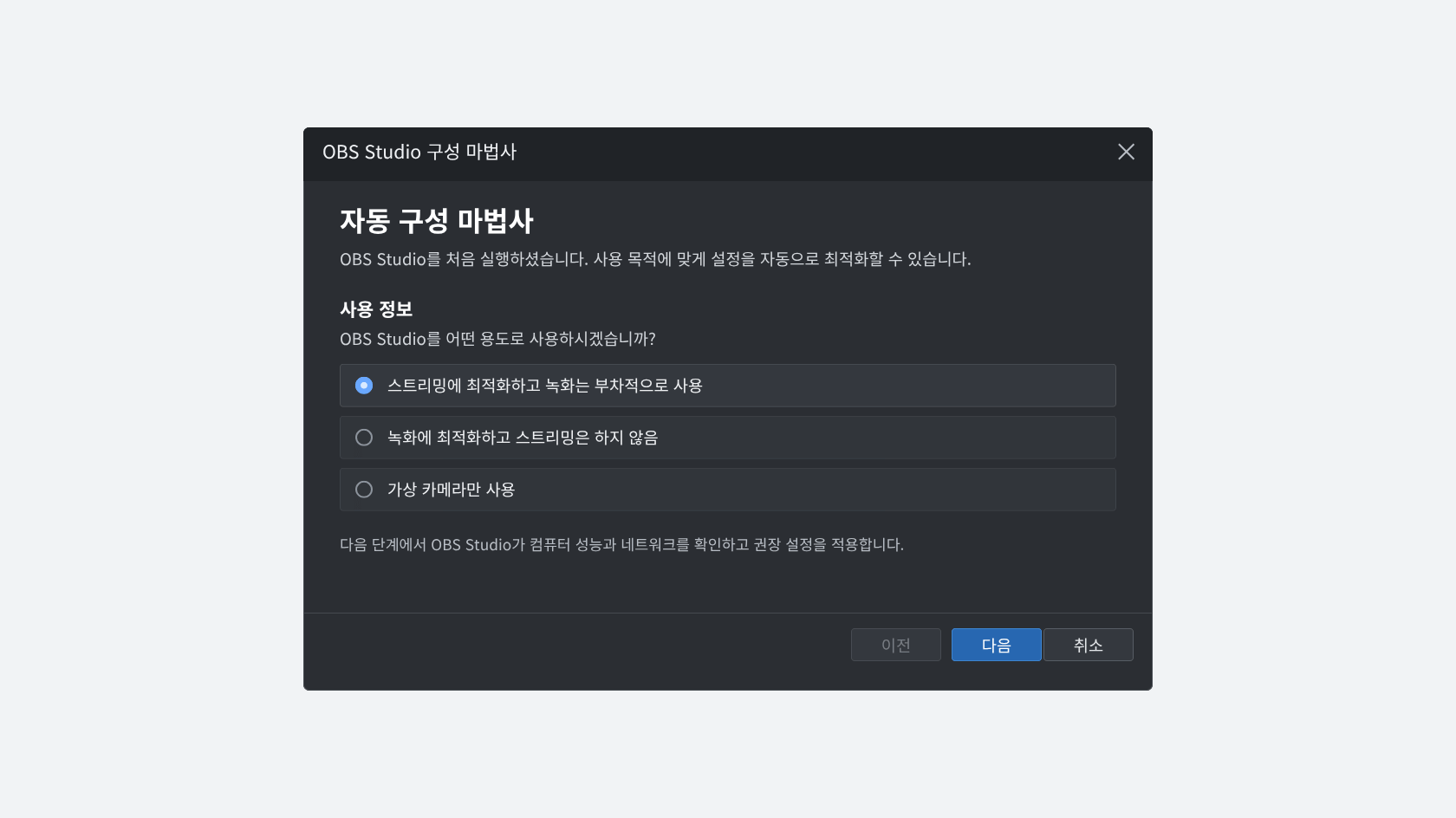
1-1. 구성 마법사에서 사용 목적 선택
설치 후 처음 실행하면 구성 마법사가 나타납니다. 일단 첫 번째 옵션으로 선택해주세요.
바로 아래에서 설정을 직접 확인할것이므로 건너뛰어도 됩니다.
2. 시작 화면에서 설정 열기
마법사가 끝나면 OBS 기본 화면이 열립니다. 기본 출력 설정 먼저 해볼게요.
오른쪽 아래 제어 패널에서 '설정'을 클릭합니다.
3. 출력 설정
방송 품질과 안정성은 출력 설정에서 정해집니다.
왼쪽 메뉴의 출력을 선택합니다.
- 출력 방식: 고급으로 바꾸면 방송 탭에서 아래 항목을 확인할 수 있습니다.
- 녹화 경로: 영상이 저장될 폴더를 지정합니다.
- 녹화 형식: mp4로 설정하면 대부분의 플레이어와 편집 프로그램에서 바로 열 수 있어 편리합니다.
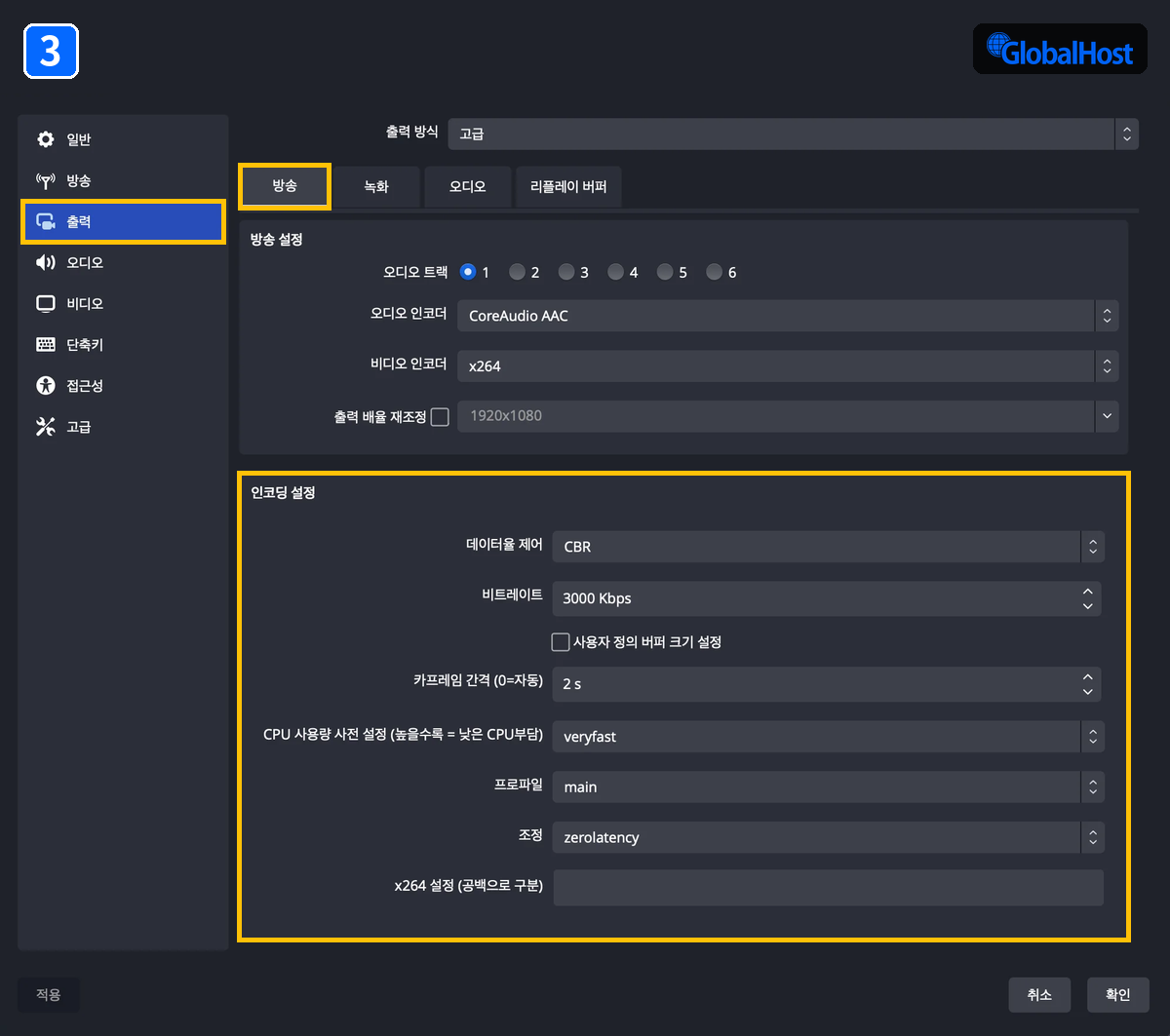
방송 설정
| 항목설정 | 값 | 설명 |
| 오디오 트랙 | 1 | 방송에 사용할 오디오 트랙입니다. 기본값을 그대로 둡니다. |
| 오디오 인코더 | AAC 계열 | 캡처 화면은 macOS 표기(CoreAudio AAC)입니다. Windows에서는 다른 AAC 이름으로 보일 수 있으며, AAC 계열이면 됩니다. |
| 비디오 인코더 | x264 | CPU로 영상을 압축하는 기본 방식입니다. |
| 출력 배율 재조정 | 체크 해제 | 체크하지 않으면 원래 해상도를 그대로 송출합니다. |
인코딩 설정
| 데이터율 제어 | CBR | 일정한 전송량을 유지해 방송 안정성이 높습니다. |
| 비트레이트 | 3000 Kbps | 화질과 전송량을 정하는 값입니다. 값이 높을수록 화질이 좋아지지만 더 빠른 인터넷이 필요합니다. |
| 키프레임 간격 | 2 s | 많은 방송 플랫폼이 2초를 권장합니다. |
| CPU 사용량 사전 설정 | veryfast | 높을수록(느린 쪽) 같은 용량에서 화질이 좋아지지만 CPU 부담이 큽니다. 컴퓨터가 버거우면 빠른 쪽으로 낮춥니다. |
| 프로파일 | main | 대부분의 환경에서 호환되는 값입니다. |
| 조정 | zerolatency | 지연을 줄이는 옵션으로, 실시간 방송에 적합합니다. |
이 값은 StreamOn(스트림온) 서비스 송출 시 최적화된 예시입니다. 비트레이트와 해상도는 사용하는 방송 서비스의 권장 사양과 인터넷 속도에 맞춰 조정하세요.
StreamOn은 와우자 미디어 엔진과 CDN으로 끊김 없는 라이브 송출을 지원합니다. 관심이 있거나 무료신청은 StreamOn 바로가기에서 확인해 보세요.
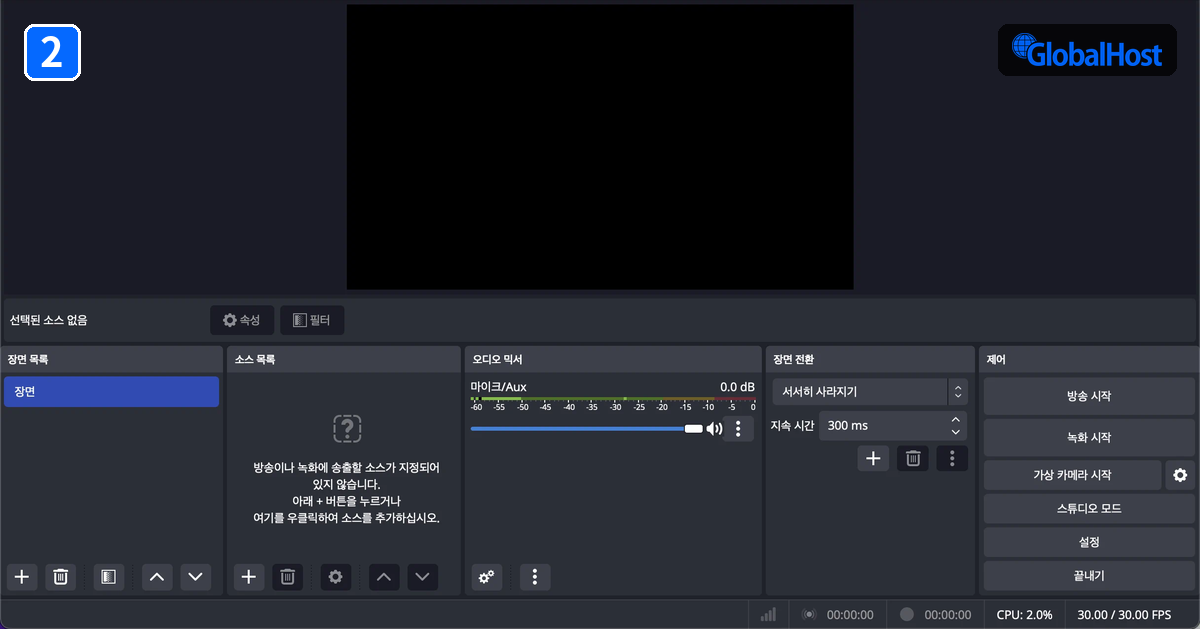
OBS STUDIO 화면 구성
OBS는 가운데에 큰 미리보기 화면이 있고, 아래쪽에 다섯 개의 패널이 나란히 있습니다. 처음에는 낯설지만 역할은 단순합니다.
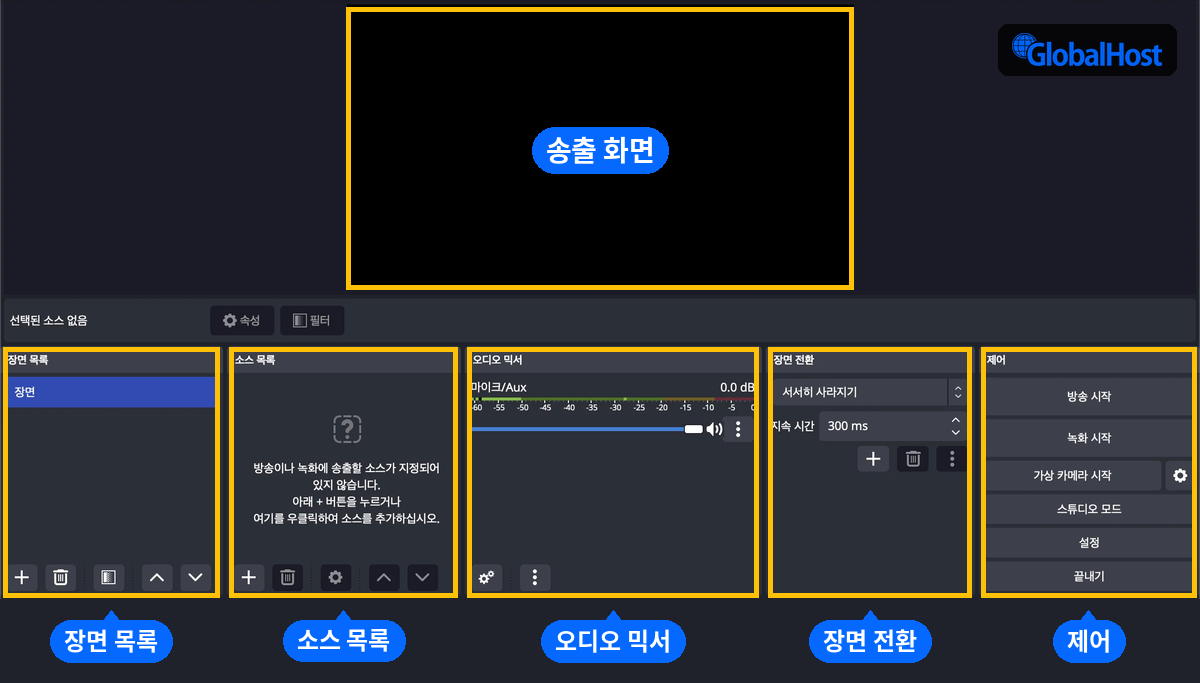
| 영역 | 역할 |
| 송출 화면 | 지금 송출되거나 녹화될 화면을 미리 보여줍니다. |
| 장면 목록 | 화면 구성 묶음(장면)을 만들고 전환합니다. 예: 대기 화면, 본방송, 종료 화면 |
| 소스 목록 | 장면에 들어가는 요소(화면 캡처, 카메라, 이미지, 텍스트 등)를 추가하고 순서를 정합니다. |
| 오디오 믹서 | 마이크와 컴퓨터 소리의 볼륨을 조절하고 음소거합니다. |
| 장면 전환 | 장면을 바꿀 때 쓰는 효과(페이드 등)와 시간을 정합니다. |
| 제어 | 방송 시작, 녹화 시작, 스튜디오 모드, 설정, 끝내기 버튼이 모여 있습니다. |
장면과 소스의 관계
장면이 하나의 화면이고, 소스는 그 화면 위에 올리는 재료입니다.
예를 들어 '본방송' 장면에 화면 캡처 소스와 로고 이미지 소스를 올리는 식입니다.
스튜디오 모드
제어 패널의 '스튜디오 모드'를 켜면 미리보기 화면과 송출 화면이 나뉩니다. 미리보기에서 장면을 먼저 확인한 뒤 전환해야 할 때 씁니다. 처음에는 꺼 두고 사용하셔도 됩니다.
여기까지가 OBS Studio의 기본 설치와 설정입니다.
다음 2편에서는 방송 서버와 스트림 키를 입력해 실제 송출&녹화하는 방법을 알아보겠습니다.