안녕하세요
이번엔 웨비나 사전등록부터 입장 링크 발송, 대기실 입장, 라이브 참여까지의 흐름을 StreamOn 실제 화면으로 살펴보겠습니다.
웨비나를 생성했다면 다음 단계는 참가자를 모집하고, 등록한 사람이 행사 당일 문제없이 입장하도록 준비하는 일이겠죠?
사전등록 페이지의 정보, 등록 완료 안내, 입장 메일, 운영자 목록, 대기실까지 연결되어야 실제 행사를 안정적으로 시작할 수 있습니다.
웨비나 생성과 운영 화면이 궁금하다면 이전 글도 함께 확인해보세요. 웨비나 참가자 페이지와 실제 라이브 운영 흐름 보기
웨비나 참가자는 어떤 순서로 입장할까요?
전체 흐름은 사전등록 페이지 확인 → 참가 정보 입력 → 입장 메일 수신 → 대기실 입장 → 라이브 참여 순서입니다.
운영자는 같은 시간에 등록자 목록과 메일 발송 상태를 확인합니다.
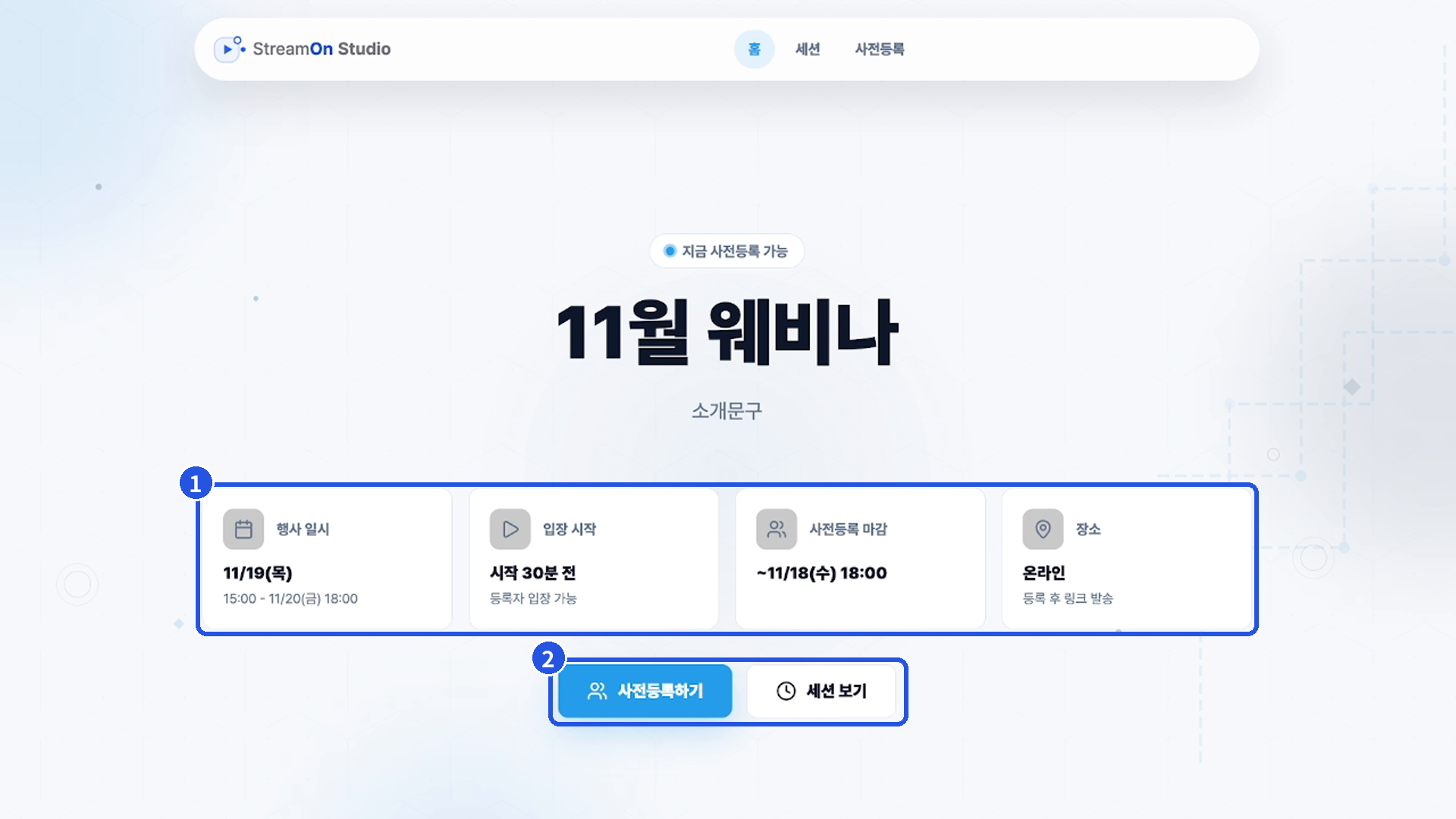
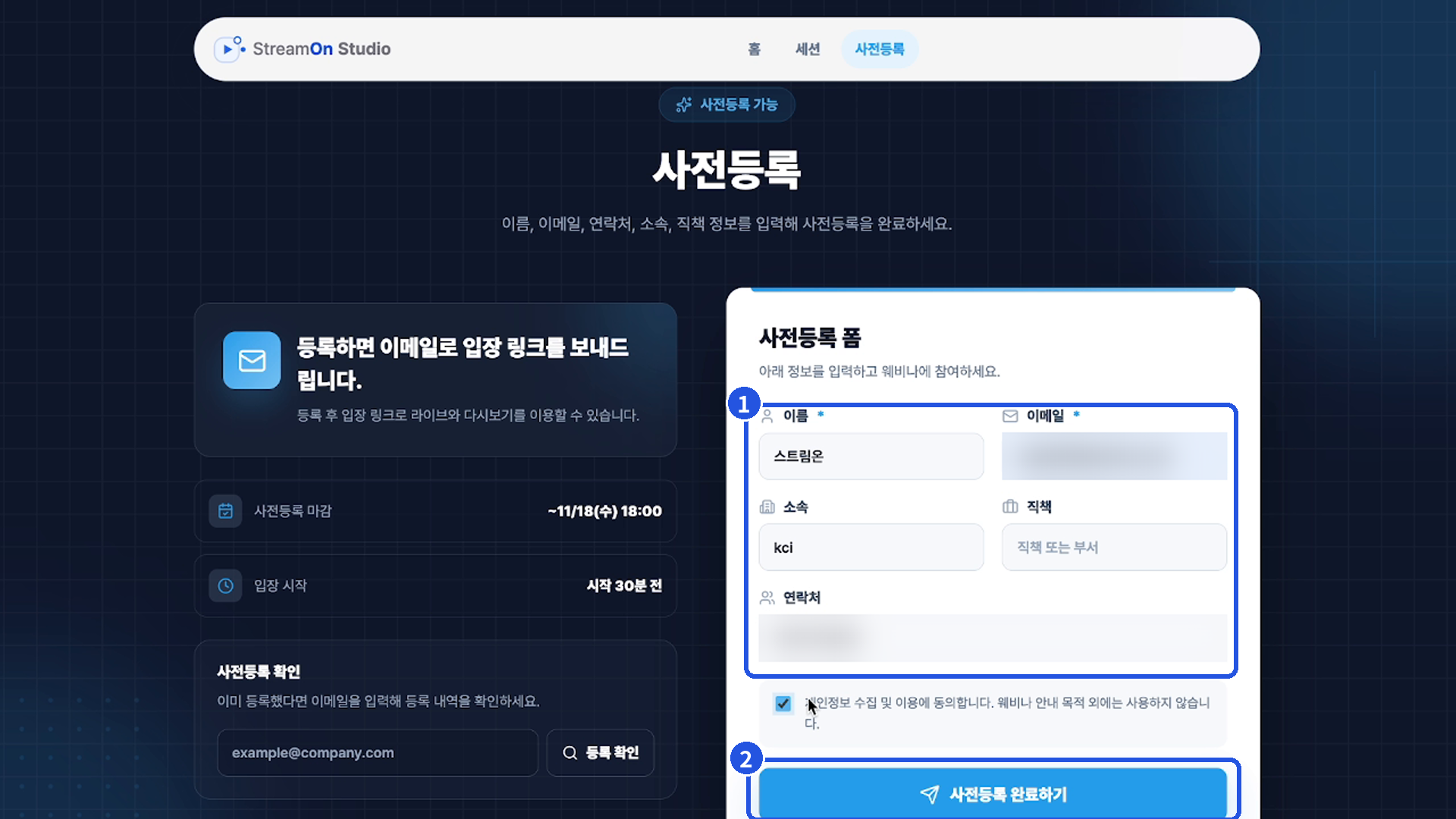
1. 사전등록 페이지에서 확인 가능한 정보
참가자 화면에선 웨비나 제목, 일정, 장소, 사전등록을 확인할 수 있습니다.
등록 폼에는 이름과 이메일 등 운영에 꼭 필요한 정보만 입력하면 됩니다. (입력 항목이 많아질수록 신청 완료율이 낮아져요)
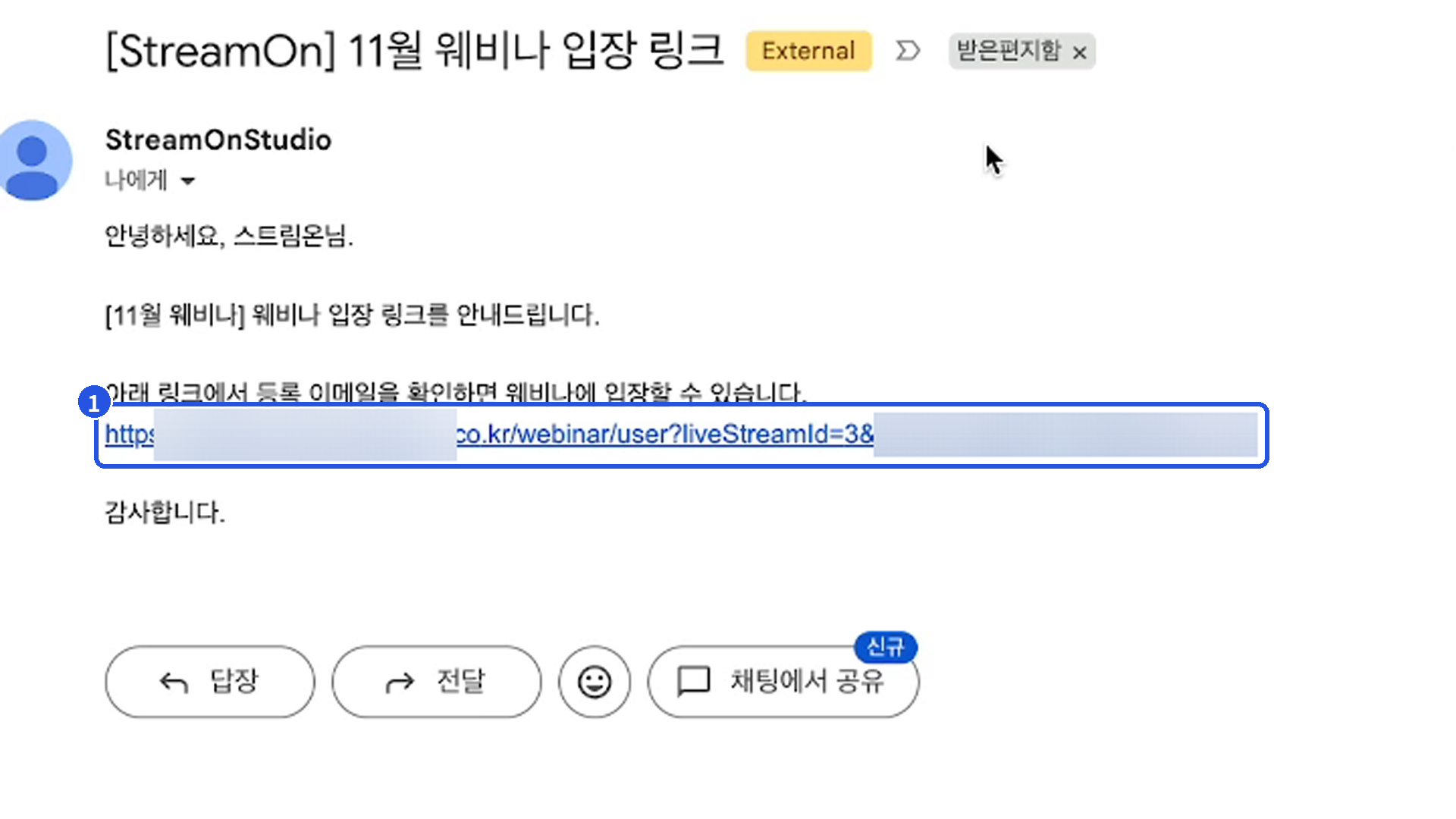
2. 등록이 완료되면 입장 링크가 이메일로 발송됩니다
참가자가 등록을 마치면 입장에 필요한 링크가 포함된 안내 메일을 받습니다.
신청 직후에는 메일이 정상적으로 도착했는지, 링크가 올바른 웨비나로 연결되는지 테스트 계정으로 반드시 확인하세요.
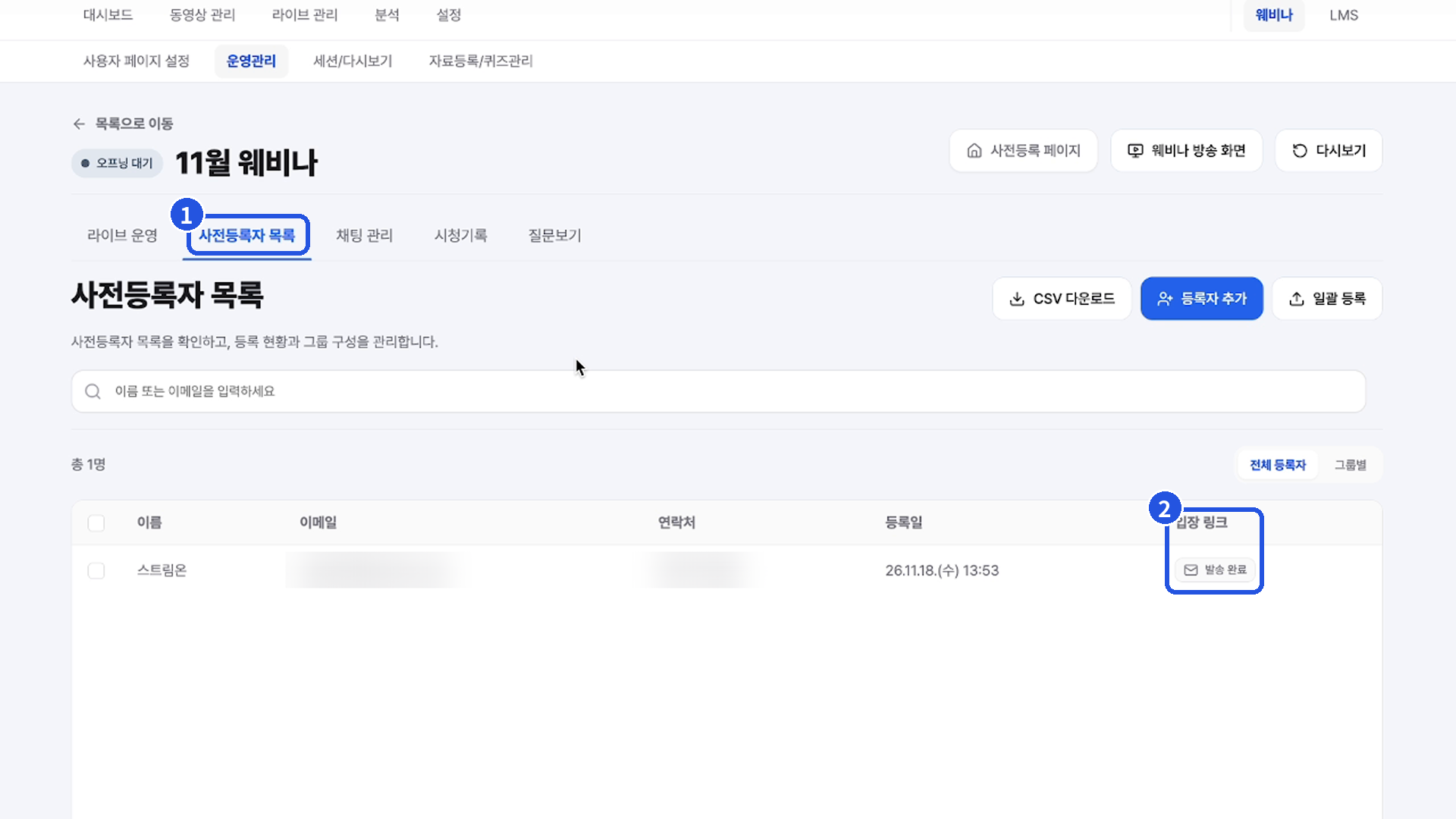
3. 운영자는 사전등록자 목록에서 발송 상태를 확인합니다
운영자는 관리자 화면에서 신청자 정보와 등록 현황을 확인할 수 있습니다.
행사 전에는 전체 등록 인원뿐 아니라 이메일 오입력, 중복 신청, 안내 메일 누락 여부를 함께 점검해야 합니다.
특히 문의가 들어왔을 때 등록 여부와 발송 상태를 바로 확인할 수 있도록 담당자가 관리 화면을 미리 익혀두는 것이 좋습니다.
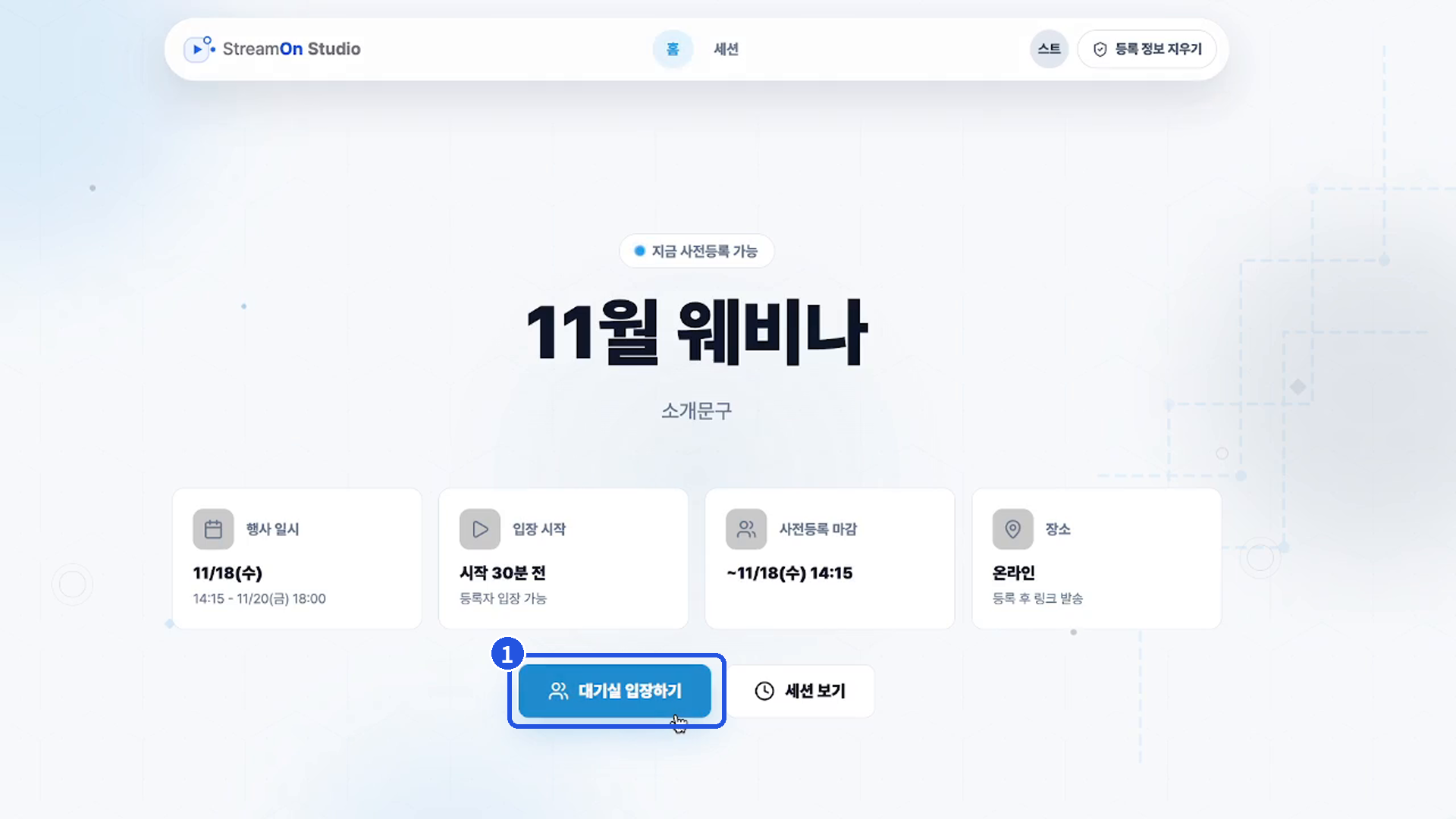
4. 라이브 시간이 되면 대기실로 입장합니다
참가자는 메일의 링크를 통해 대기실에 들어갑니다.
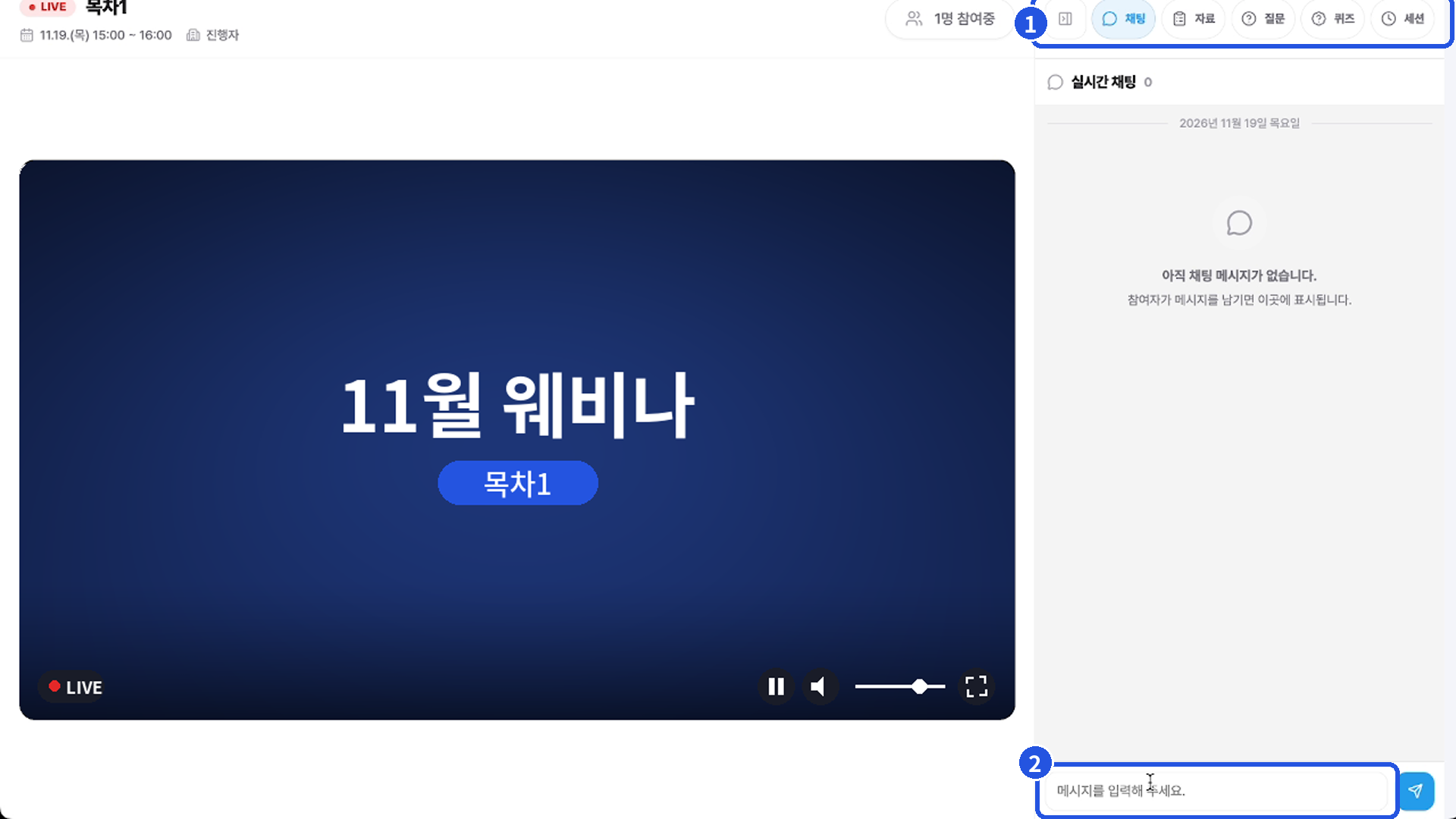
입장 후에는 영상과 음성을 확인하고 채팅, 질문 등 웨비나에서 제공하는 참여 기능을 사용할 수 있습니다.
운영자는 참가자 수와 문의를 보면서 송출 상태를 함께 관리합니다.
행사 전에 참가자 입장 흐름을 직접 점검해 보세요
운영자 화면만 확인하면 참가자가 실제로 어떤 안내를 받는지 놓치기 쉽습니다.
테스트 계정으로 직접 사전등록하고 메일을 받은 뒤, 링크를 눌러 대기실까지 들어가 보세요.
- 사전등록 페이지의 일정과 안내 문구가 정확한가
- 등록 완료 메일이 정상적으로 도착하는가
- 메일 속 입장 링크가 올바르게 연결되는가
- 모바일에서도 등록과 입장이 가능한가
- 대기실과 라이브 화면의 안내가 이해하기 쉬운가
StreamOn으로 웨비나를 만들어보세요
StreamOn에서는 웨비나 생성부터 사전등록, 참가자 관리, 라이브 진행까지 한 흐름으로 확인할 수 있습니다.
무료 체험으로 테스트 웨비나를 만든 뒤 참가자 입장 과정을 직접 점검하고, 웨비나를 진행해보세요.
StreamOn 무료 체험 신청하기 https://www.globalhost.co.kr/streamon_main
웨비나 사용법 유튜브로 보기: https://www.youtube.com/watch?v=YVQo6ny-tmI
'스트리밍' 카테고리의 다른 글
| CDN 장애 원인 파악하기: 사용자·CDN·원본 서버 구간별 진단법 (0) | 2026.11.18 |
|---|---|
| HLS와 WebRTC 차이: 웨비나·라이브 방송에 맞는 방식 확인하기 (0) | 2026.11.18 |
| 웨비나 참가자 페이지와 운영관리: 실제 라이브 진행 흐름 (0) | 2026.11.13 |
| 무료 웨비나 만들기: 스트림온(StreamOn)으로 무료로 시작하기 (0) | 2026.11.11 |
| 웨비나란? 웨비나 플랫폼으로 녹화·교육 콘텐츠까지 활용하는 방법 (0) | 2026.11.11 |