무료 웨비나 만들기: 스트림온(StreamOn)으로 무료로 시작하기
안녕하세요!
온라인 세미나나 고객 교육을 준비하고 있지만 처음부터 유료 웨비나 도구를 도입하기 부담스럽다면, 무료 플랜에서 실제 운영 흐름을 먼저 이용해보실 수 있습니다.
오늘 이 글에서는 통합 미디어 관리 플랫폼 스트림온(StreamOn) 화면을 기준으로 웨비나 생성, 사전등록 기간, WebRTC·HLS 송출 방식까지 순서대로 설정해보겠습니다.
웨비나를 만들기 전에 아래 항목만 미리 정해두면 설정은 빠르게 끝납니다.
| 준비 항목 | 미리 정할 내용 | 운영 포인트 |
| 제목 | 참가자가 목적을 바로 알 수 있는 이름 | 행사명보다 얻을 수 있는 내용을 앞에 배치 |
| 운영 일시 | 시작·종료 날짜와 시간 | 실제 시작 전 리허설 시간 확보 |
| 장소 | 온라인, 오프라인 또는 송출 채널 | 참가 안내 문구와 동일하게 작성 |
| 대표 썸네일 | 행사명·주제·일시가 보이는 이미지 | 권장 크기 1280×720px |
| 사전등록 | 신청 시작일과 마감일 | 초대·홍보 일정보다 먼저 열리도록 설정 |
| 송출 방식 | WebRTC 또는 HLS | 참가 규모와 실시간 소통 필요성으로 선택 |
0. 스트림온 플랫폼 시작하기
먼저, 스트림온 플랫폼을 신청하여 접속해주세요.
회원가입만 하시면 무료이용 신청할 수 있고 5분 이내로 가입하신 이메일로 접속 정보가 발송됩니다.
⭐️ StreamOn 무료체험 신청하기 https://www.globalhost.co.kr/streamon_main
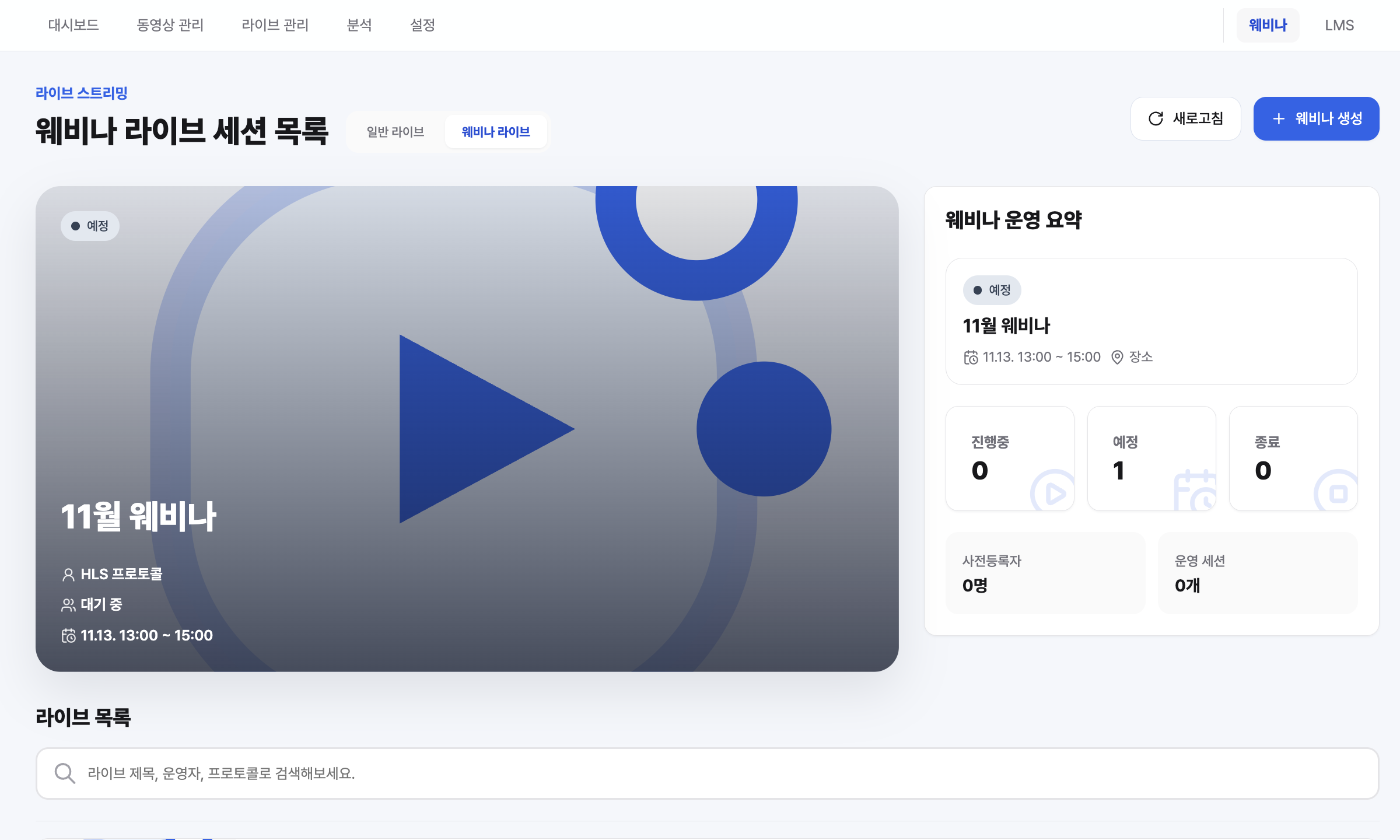
1. 웨비나 라이브 목록으로 이동합니다
상단의 웨비나 메뉴를 클릭한 뒤 웨비나 라이브를 선택합니다.
*일반 라이브와 웨비나 라이브가 나뉘어 있으므로, 참가자 등록과 웨비나 전용 운영이 필요하다면 웨비나 라이브에서 시작해야 합니다.
목록 화면에서 예정·진행 중·종료된 웨비나를 구분해 확인할 수 있습니다. 새 행사를 만들 때는 오른쪽 위의 웨비나 생성을 누릅니다.
2. 제목과 운영 일시를 입력합니다
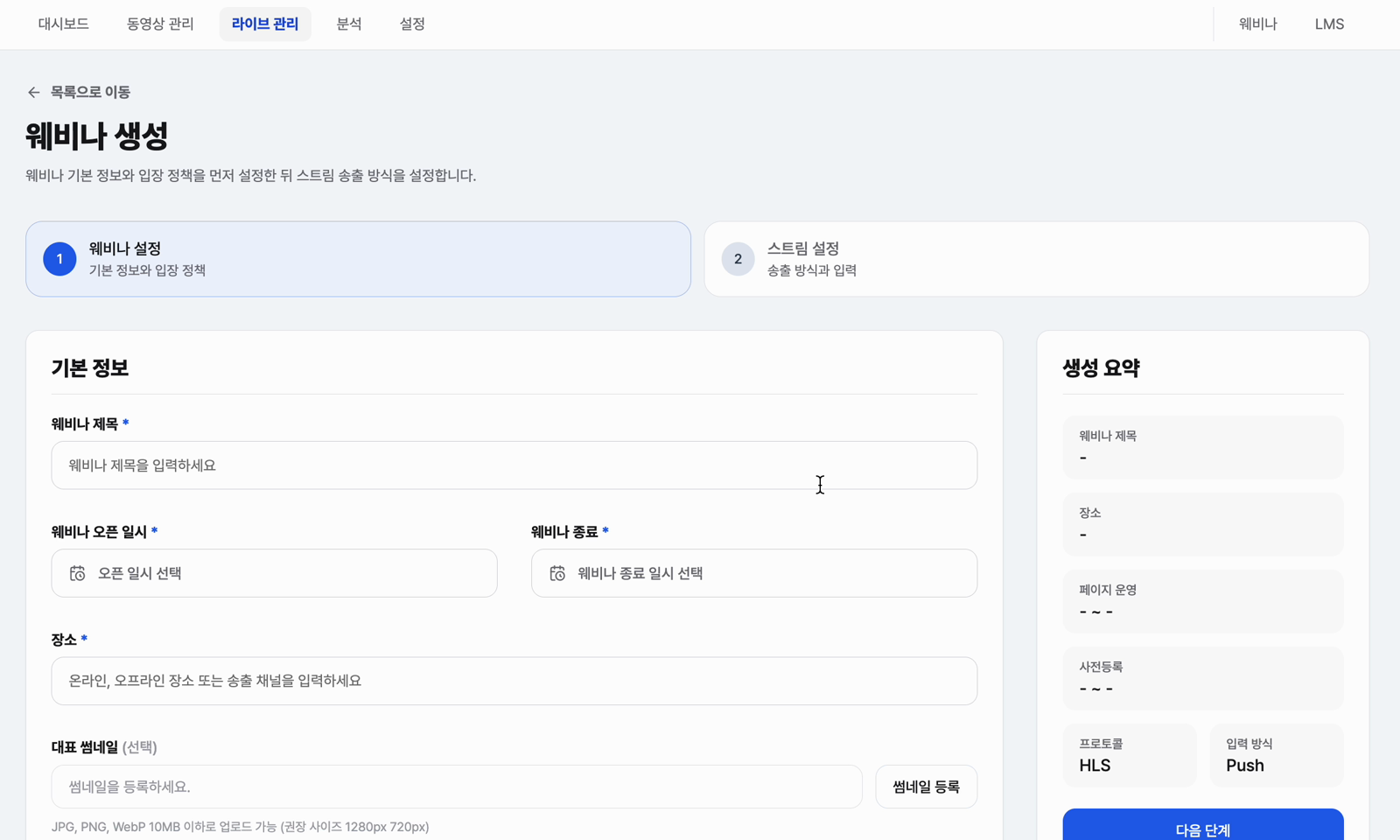
첫 화면에서는 웨비나 제목, 오픈 일시, 종료 일시와 장소를 입력합니다.
일정은 생성 후 상세 페이지에서도 수정할 수 있지만, 사전등록과 참가 안내에 사용되므로 실제 운영 시간부터 확정하는 편이 좋습니다.
장소에는 단순히 ‘온라인’만 적어도 되지만, 참가자가 여러 채널을 혼동할 수 있다면 ‘StreamOn 온라인 웨비나’처럼 접속 방식을 함께 적는 것이 좋습니다.
대표 썸네일은 선택 항목이지만 목록과 참가자 페이지의 첫인상을 결정합니다.
화면에 안내된 권장 크기는 1280×720px이며 JPG, PNG, WebP 형식을 사용할 수 있습니다.
3. 사전등록 기간을 운영 일정에 맞춥니다
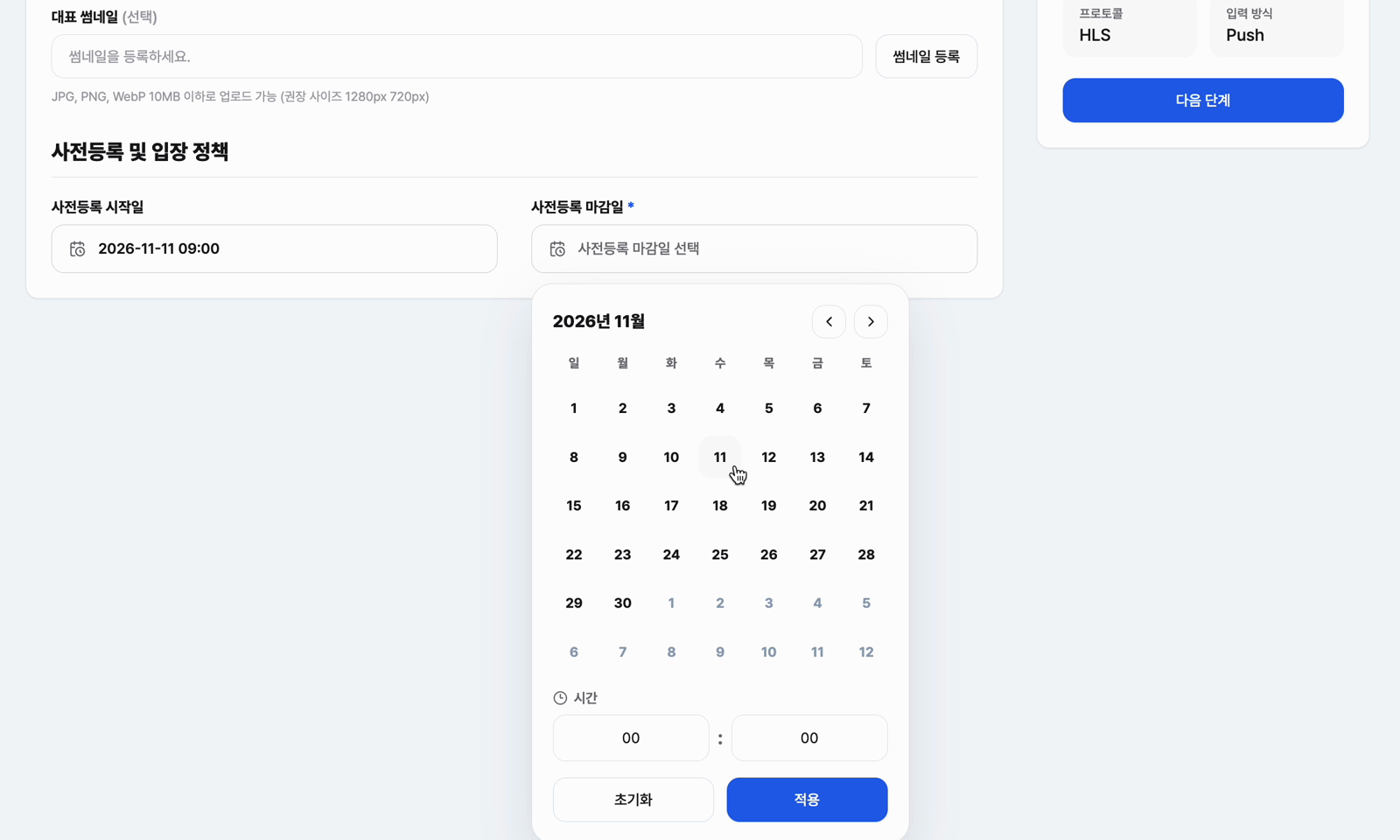
사전등록은 참가자가 웨비나 페이지에서 정보를 입력하고 신청할 수 있도록 여는 기간입니다.
신청 시작일과 마감일 사이에만 등록을 받을 수 있으므로, 홍보 게시물이나 안내 메일을 보내기 전에 등록이 열려 있는지 확인해야 합니다.
예를 들어 목요일 웨비나라면 월요일 오전부터 수요일 오후까지 등록을 받고,
행사 당일에는 신청자 안내와 접속 확인에 집중하는 방식으로 운영할 수 있습니다.
당일 신청도 받아야 한다면 마감 시간을 웨비나 시작 직전까지 열어두면 됩니다.
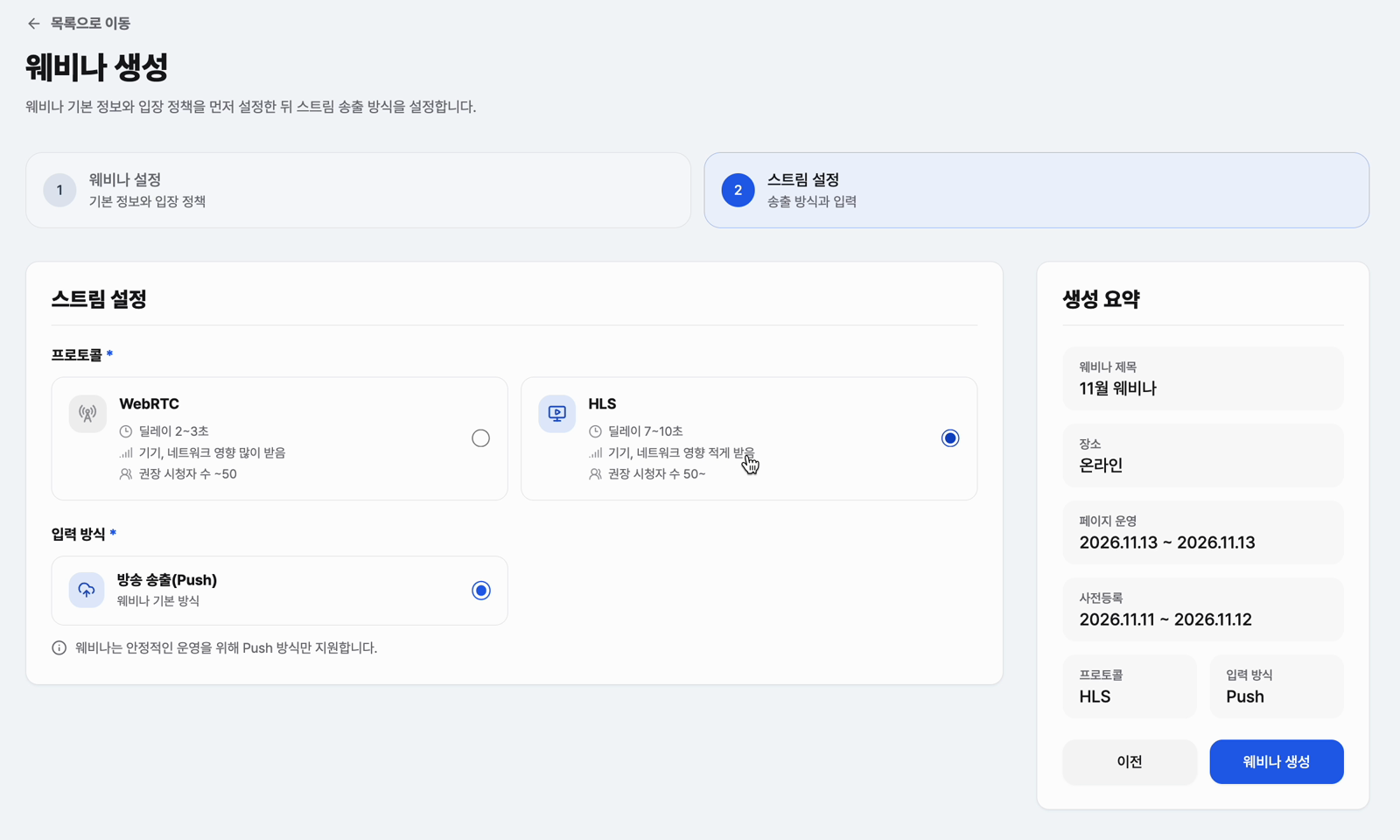
4. WebRTC와 HLS 중 송출 방식을 선택합니다
다음 단계에서는 참가 규모와 소통 방식에 맞춰 프로토콜을 고릅니다.
| 구분 | WebRTC | HLS |
| 화면상 지연 안내 | 약 2~3초 | 약 7~10초 |
| 적합한 상황 | 질의응답·대화가 중요한 소규모 행사 | 다수 참가자에게 안정적으로 전달하는 행사 |
| 특징 | 실시간성이 높지만 기기·네트워크 영향을 더 받음 | 지연은 더 길지만 기기·네트워크 영향이 비교적 적음 |
| 권장 시청자 기준 | 50명 미만 | 50명 이상 |
강사와 참가자가 자주 대화해야 하는 워크숍이라면 WebRTC가 적합합니다.
제품 발표, 설명회, 공개 세미나처럼 발표 중심으로 많은 인원이 시청한다면 HLS가 운영하기 편합니다.
‘지연이 짧은 방식’보다 실제 진행 형태에 맞는 방식을 선택하는 것이 중요합니다.
입력 방식은 방송 송출(Push)을 선택하고 다음 단계로 이동합니다.
설정 요약에서 제목, 장소, 운영 기간, 사전등록 기간과 프로토콜을 다시 확인한 뒤 웨비나 생성을 누르면 생성이 완료됩니다.
생성 후 바로 확인할 운영 항목
웨비나를 만들었다면 참가자를 초대하기 전에 아래 항목을 한 번 점검해보세요.
- 참가자 페이지에서 제목·일시·썸네일이 올바르게 보이는지
- 사전등록 시작일과 마감일이 홍보 일정과 맞는지
- 발표자 카메라·마이크와 송출 네트워크가 정상인지
- 선택한 WebRTC 또는 HLS가 행사 규모와 진행 방식에 맞는지
- 운영자와 발표자의 역할, 문의 대응 방법이 정해졌는지
여기까지 완료하면 웨비나 생성과 기본 운영 준비가 끝납니다.
다음 글에서는 참가자 페이지 확인, 운영자 관리와 실제 라이브 진행 흐름을 이어서 살펴보겠습니다.
StreamOn 무료 플랜에서는 VOD 관리, 라이브, LMS와 웨비나 기능을 직접 확인할 수 있습니다.
먼저 테스트 웨비나를 하나 만들어 운영 흐름을 점검해보세요!