온라인 강의 사이트 만들기|스트림온 무료로 첫 강의 열기
안녕하세요!
고객에게 제품 사용법을 안내할 때마다 같은 영상 링크를 보내고 있다면, 그 영상으로 첫 온라인 교육 과정을 만들어보세요.
수강생은 과정 소개와 강의 목차를 한곳에서 보고 필요한 영상을 찾아 재생할 수 있습니다.
이번 글에서는 스트림온을 통해 무료로 LMS 과정을 만들어보겠습니다. 영상 한 편을 과정에 연결하고, 수강생 계정으로 실제 재생까지 확인합니다.
✨ 과정은 예시로 '신규 고객 가이드'라는 과정을 생성해볼게요
1. 스트림온 무료체험 시작하기
스트림온 소개 페이지에서 무료신청을 누릅니다.
접속 안내를 받으면 관리자 페이지에 로그인하세요. LMS 기능은 무료체험에 포함됩니다.
스트림온 무료체험 시작하기: https://www.globalhost.co.kr/streamon_main
신규 고객에게 보여줄 제품 사용법 영상 한 편을 준비합니다.
새 영상은 동영상 관리 → 업로드에서 등록하고, 이미 등록한 영상은 커리큘럼에서 바로 선택할 수 있습니다.
담당 강사가 없다면 설정 → 관리자 설정 → 관리자 생성에서 강사 권한으로 등록해두세요.
2. ‘신규 고객 시작하기’ 과정 만들기
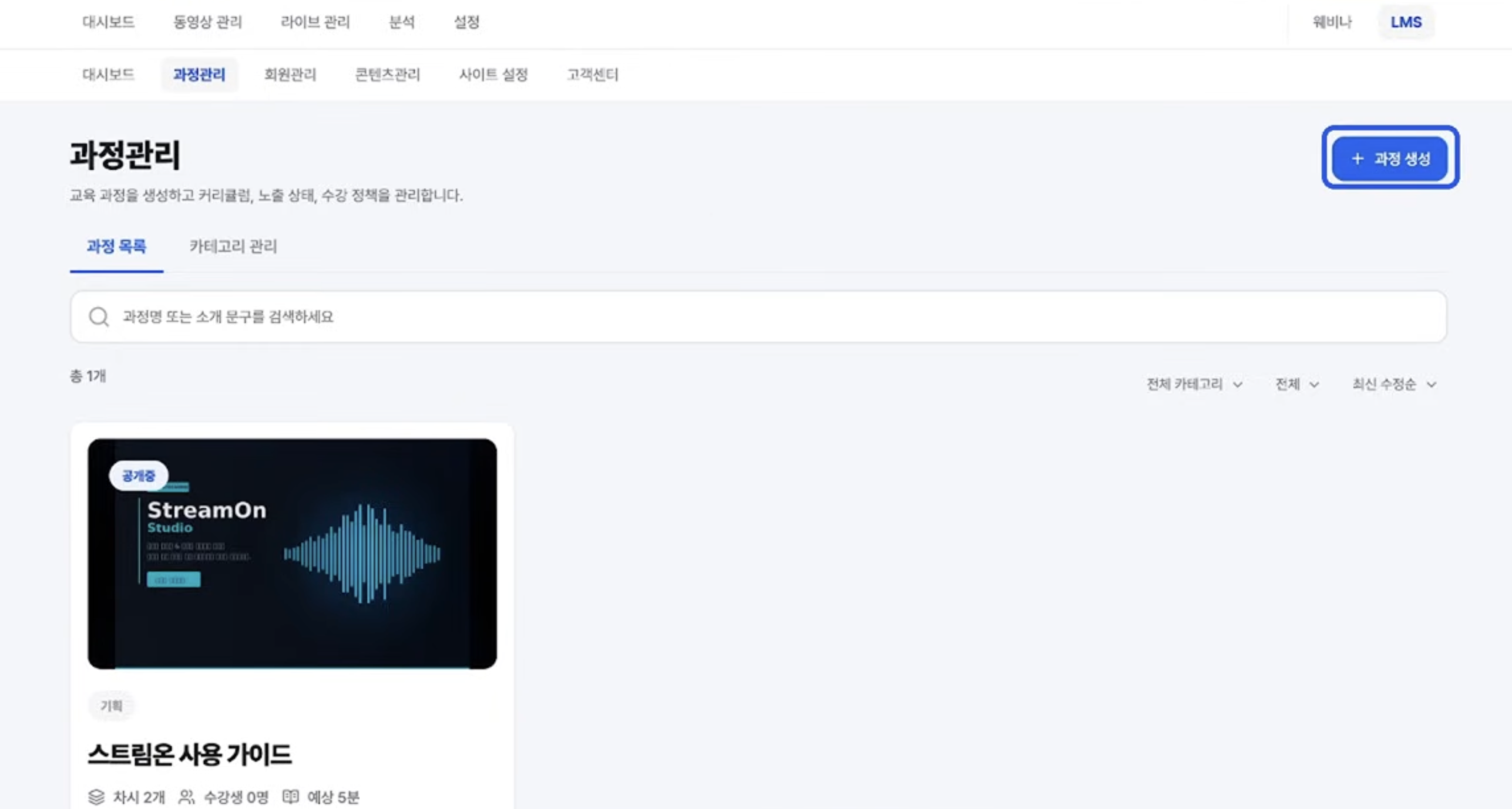
2-1. 과정관리 → 과정 생성으로 이동합니다.
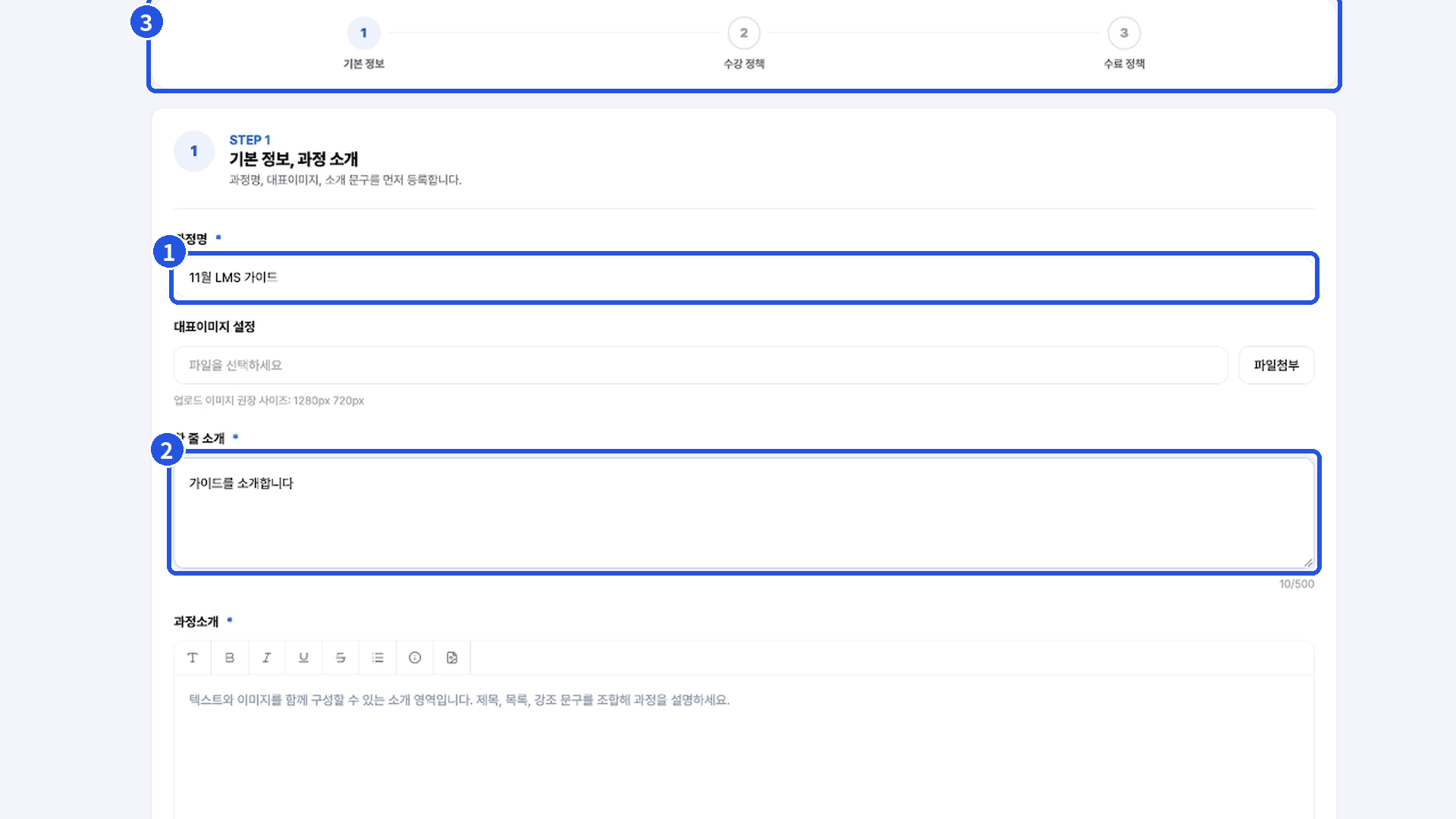
2-1. 기본 정보 입력
1) 과정명에는 ‘신규 고객 시작하기’를 입력하고, 2) 한 줄 소개에는수강 후 할 수 있는 일을 적어주세요.
과정 소개를 입력하고, 과정 목록에 표시할 대표 이미지를 등록해주세요.
2-2. 수강 정책 입력
수강 및 노출 정책에서 신청 시작일과 학습 시작일을 각각 설정합니다.
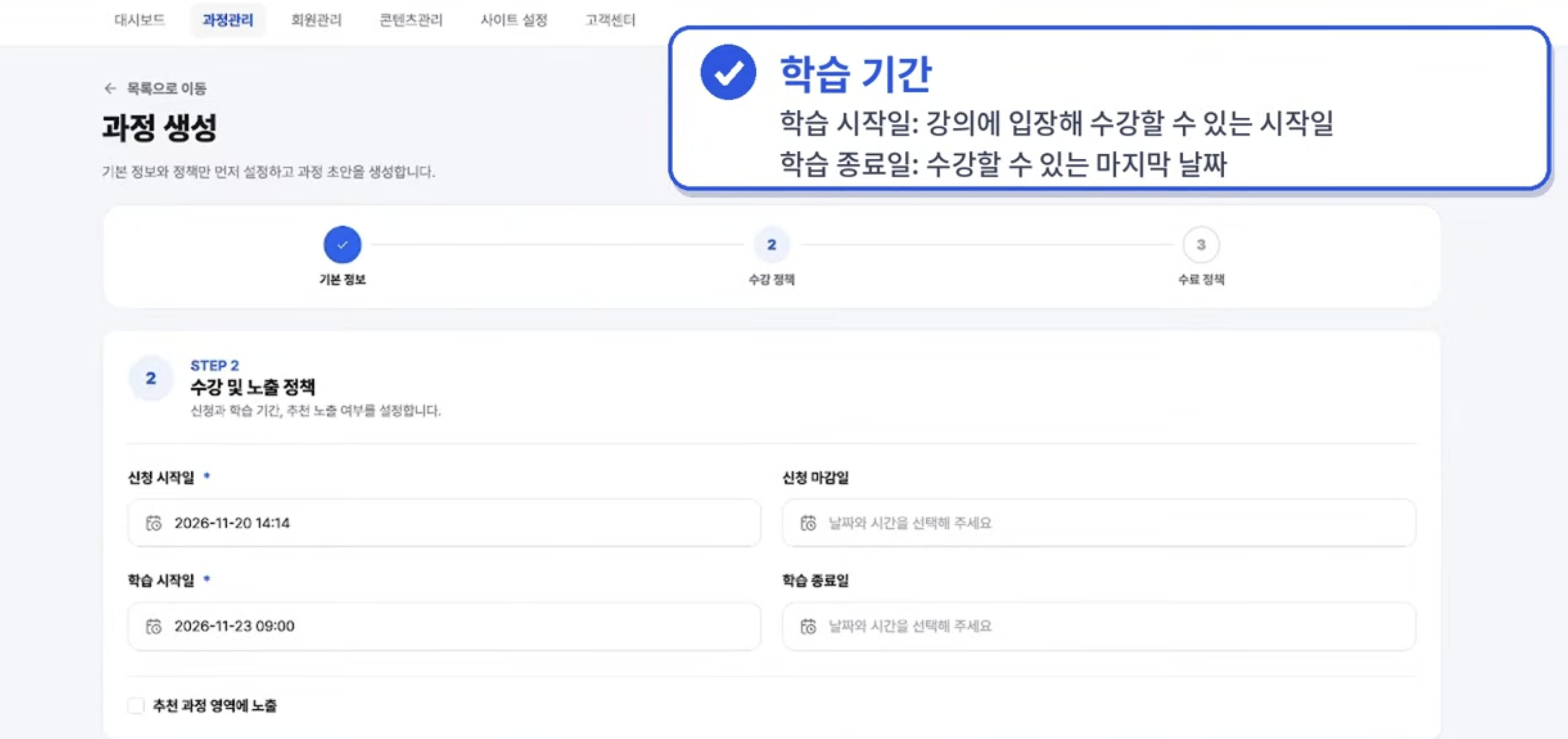
신청 시작일은 수강 신청이 열리는 날이고, 학습 시작일은 실제 강의를 들을 수 있는 날입니다.
(바로 테스트하려면, 테스트 시점으로 입력해주세요)
그 다음 수료 기준을 정하고 과정 생성을 누릅니다. 과정 상세의 기본 정보에서 담당 강사를 추가하고 저장하세요.
3. 커리큘럼에 영상 연결하기
3-1. 커리큘럼 (과정 목차) 들어가기
과정 상세로 들어가서 커리큘럼 → 목차 추가를 누르고 목차 제목을 입력합니다.
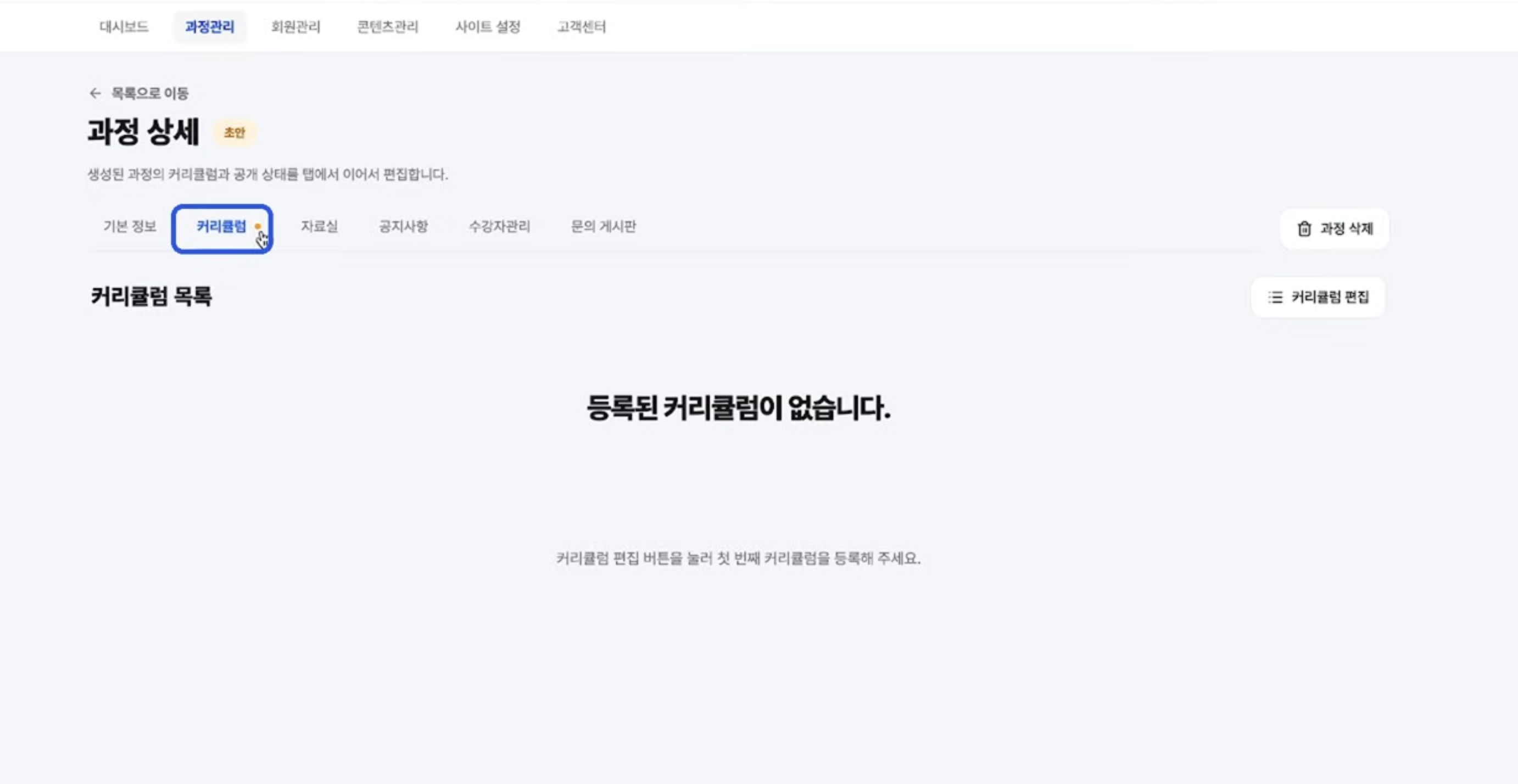
3-2. 커리큘럼 (과정 목차) 영상 등록
강의 추가를 눌러 영상 선택 창을 엽니다. 전체 동영상이나 미리 정리해 둔 그룹에서 준비한 영상을 선택하세요.
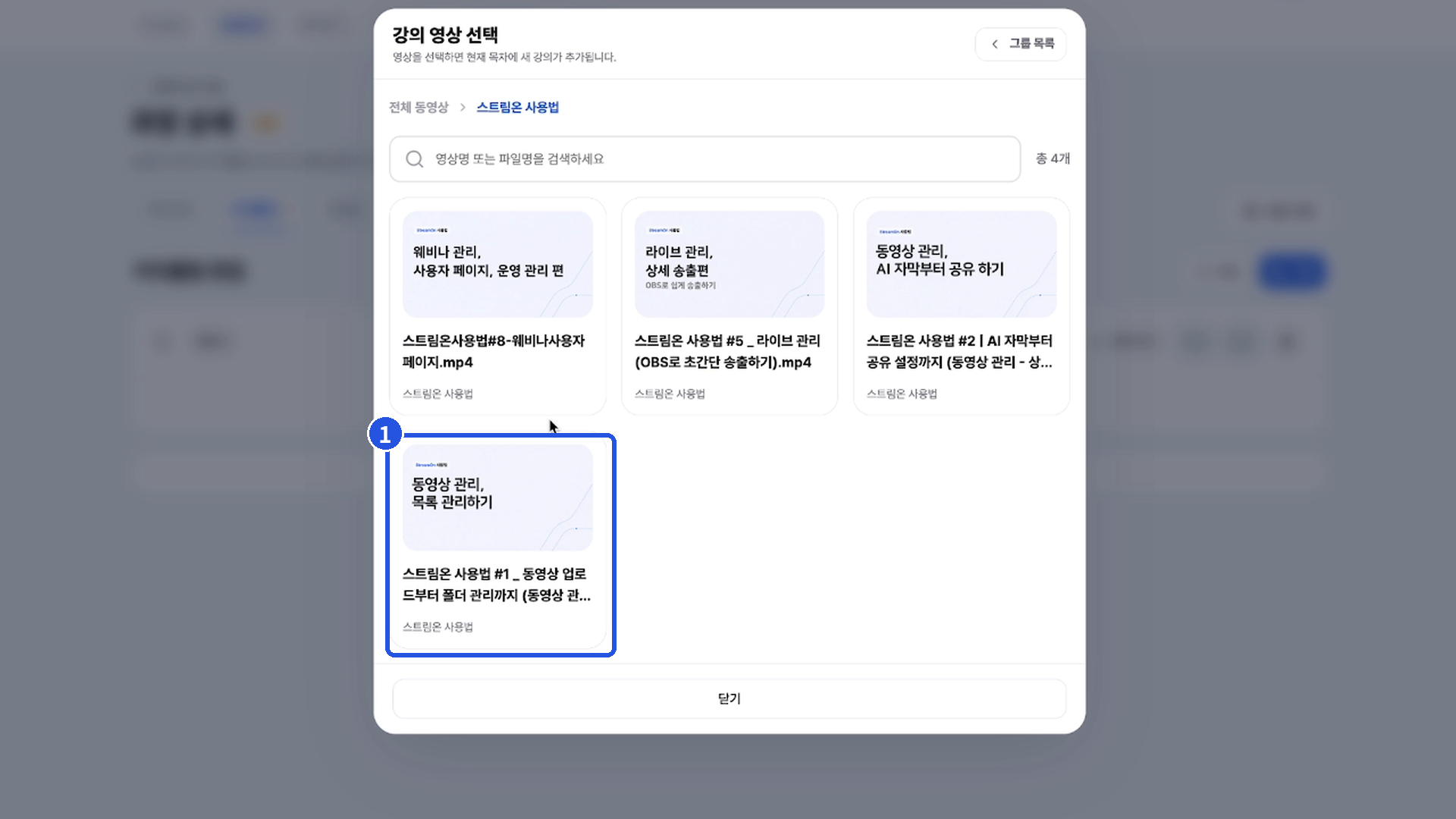
3-3. 커리큘럼 (과정 목차) 저장
선택한 영상의 제목과 재생 시간이 목차 아래에 표시되면 저장을 누릅니다.
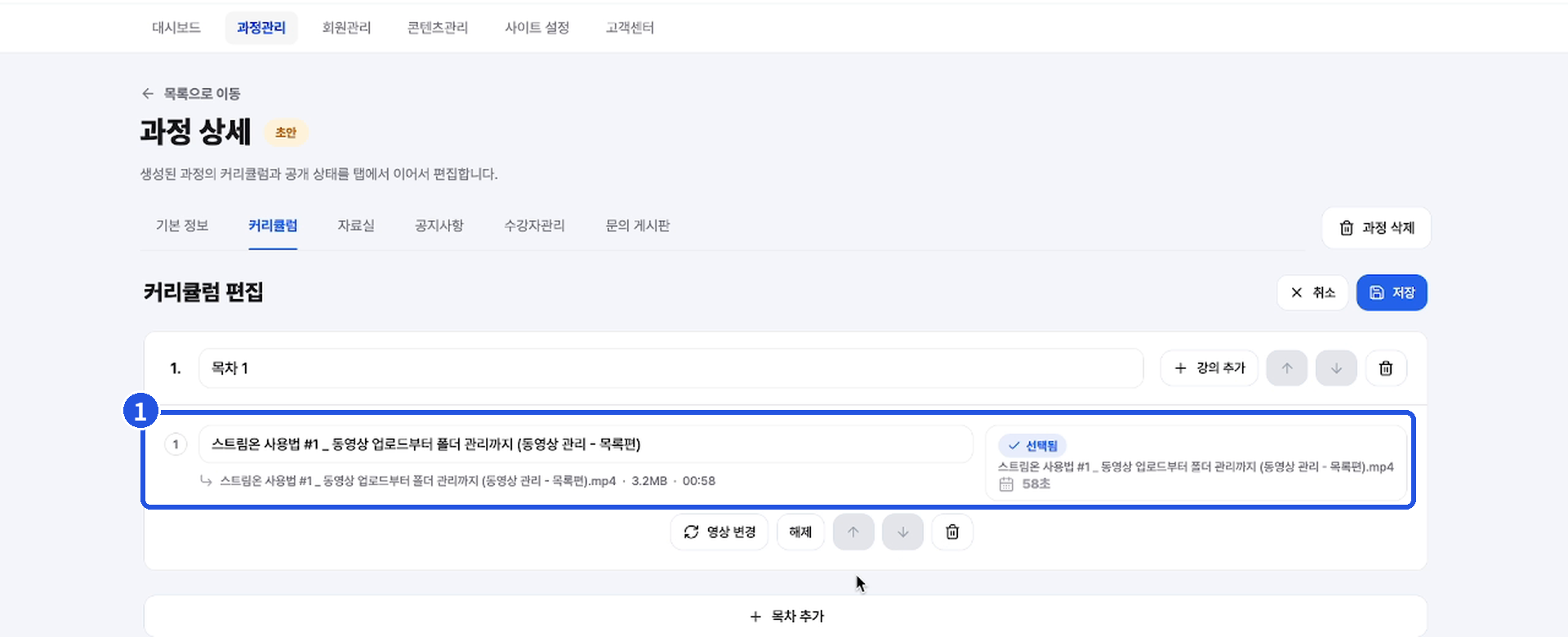
4. 수강생 화면에서 첫 강의 재생하기
4-1. 사용자 페이지에 공개하기
과정 상세의 기본 정보에서 상태를 공개중으로 바꾸고 저장합니다.
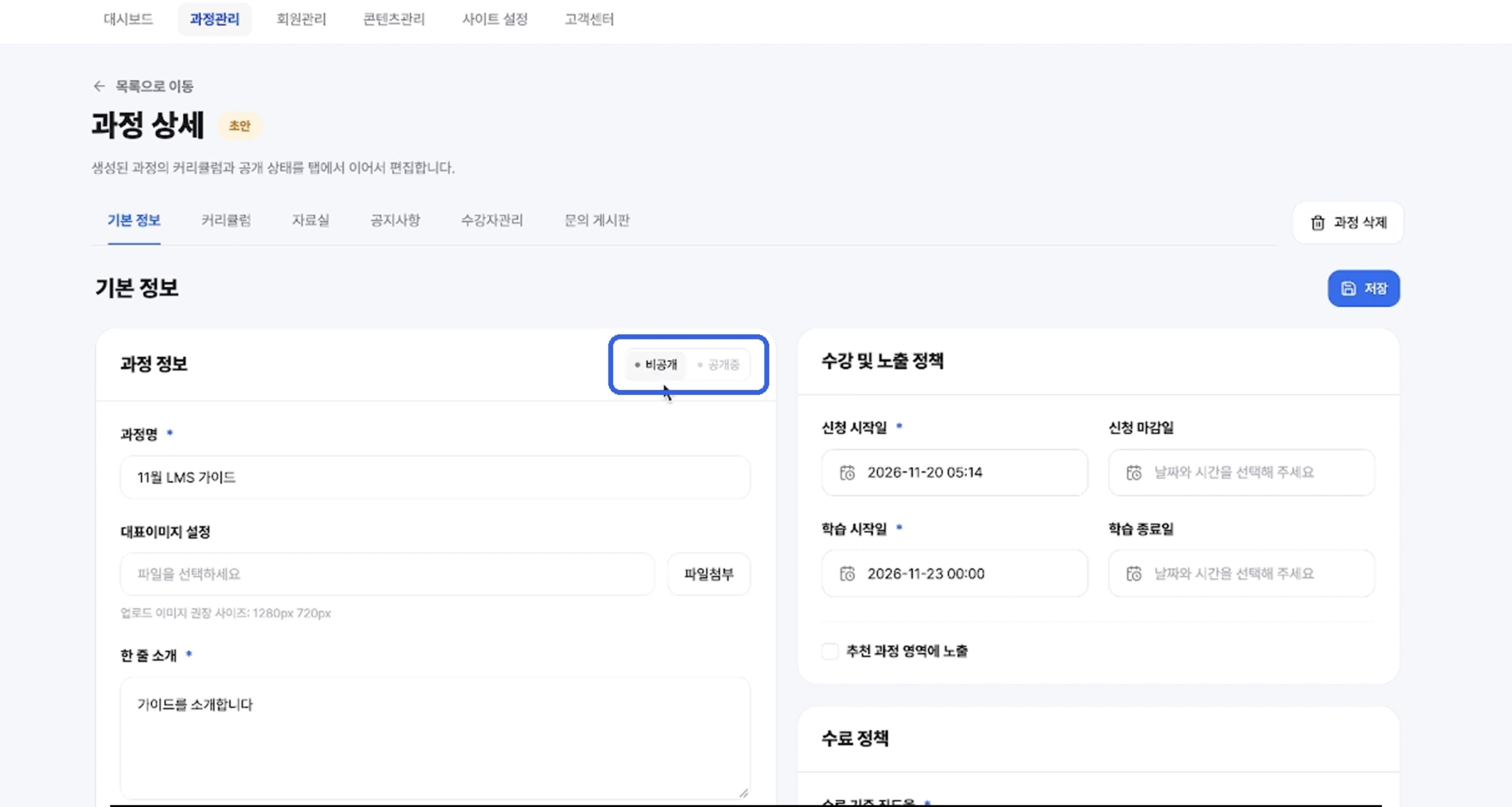
4-2. 사용자 페이지 영상 확인하기
수강생 페이지의 과정 탐색에서 새 과정이 보이는지 확인하세요.
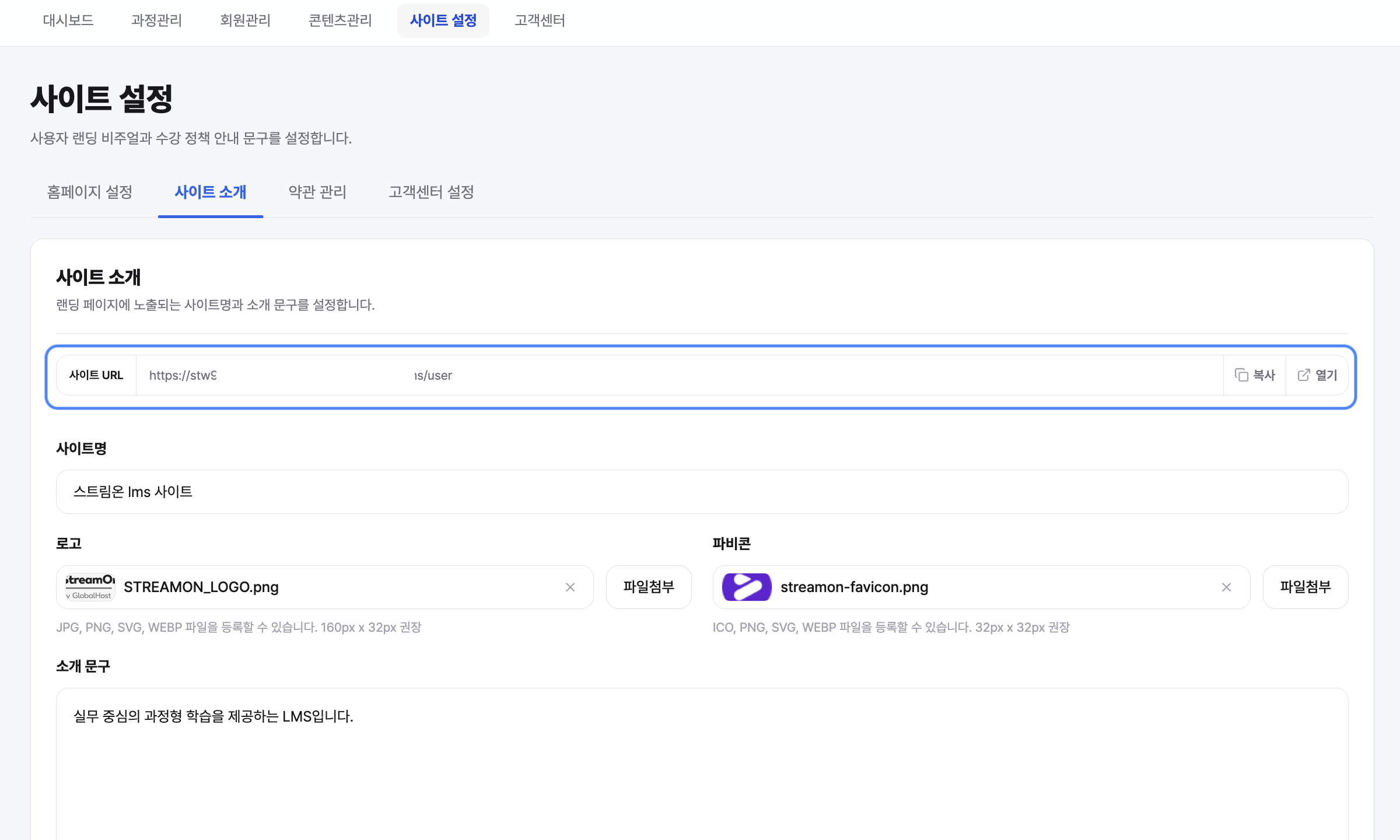
수강생 페이지 경로: '사이트 설정' > '사이트 소개' 사이트 URL > 열기
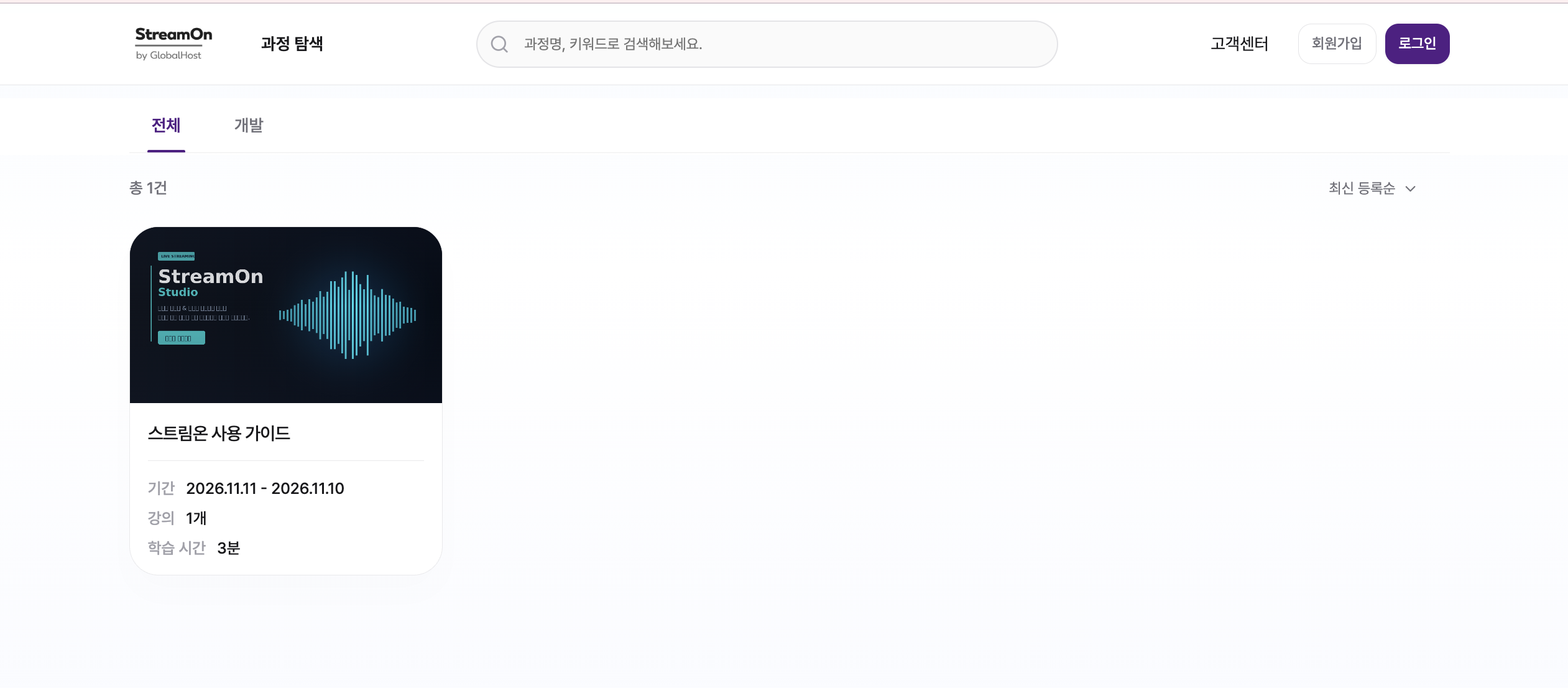
과정이 목록에 보이지 않으면 공개 상태와 신청 시작일을 먼저 확인하세요.
과정은 보이는데 강의실에 들어갈 수 없다면 학습 시작일과 테스트 계정의 수강 여부를 확인합니다.
수강생이 과정을 찾아 실제로 재생할 수 있다면 첫 강의가 준비된 것입니다.
이후 자주 묻는 질문이나 다음 단계 안내를 같은 과정에 강의로 추가해보세요.
다음 편에서 교육 담당자가 수강 현황을 확인하는 방법 안내드릴게요.