
안녕하세요! 2편(https://blog.globalhost.co.kr/entry/obs-studio-server-streaming-recording)에서 서버와 스트림 키를 입력하고 방송과 녹화까지 해 봤습니다.
이제 방송 화면을 채우는 소스를 추가할 차례입니다.
3편에서는 소스를 추가하고 크기를 조절하는 방법과, 가장 많이 쓰는 디스플레이 캡처, 게임 캡처, 미디어 소스, 브라우저 사용법을 정리합니다.
1. 소스와 장면이란?
장면은 하나의 화면이고, 소스는 그 화면 위에 올리는 재료입니다.
예를 들어 '본방송' 장면에 화면 캡처 소스와 이미지 소스를 올려 하나의 방송 화면을 만듭니다.
소스는 장면이 하나 이상 있어야 추가할 수 있습니다.
2. 소스 추가하는 방법

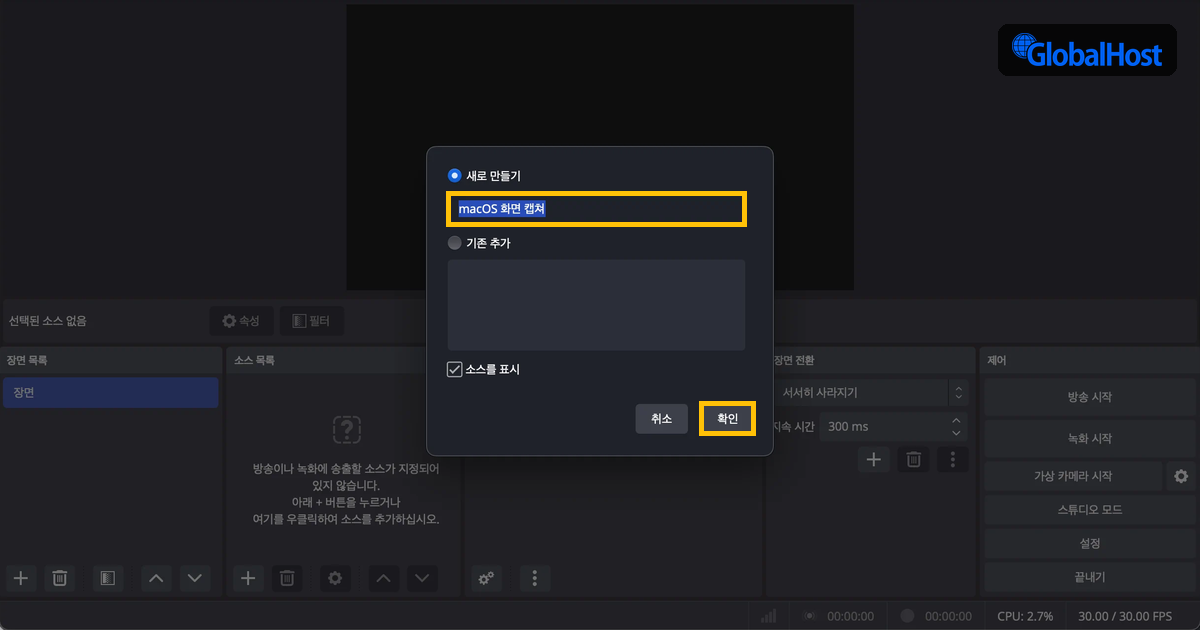
- 소스 목록 아래의 + 버튼을 누릅니다.
- 목록에서 추가할 소스 종류를 선택합니다.
- 소스 이름 입력창이 뜨면 입력하고 확인을 누릅니다. 이름은 나중에 알아보기 쉽게 바꿔도 되고, 그대로 두어도 됩니다.
- 새로 만들기: 새 소스를 추가합니다(기본값)
- 기존 추가: 이미 만들어 둔 소스를 다른 장면에서 불러올 때 씁니다.
- 소스를 표시: 체크하면 추가하자마자 송출 화면에 나타납니다.
- 설정을 마치고 확인을 누르면 송출 화면에 소스가 나타납니다.
모든 소스는 같은 순서로 추가합니다. 소스 종류별 설정은 아래에서 설명합니다.
소스 종류 한눈에 보기
| 소스용도 | 용도 | 시리즈 |
| 디스플레이 캡처 (Mac - macOS 화면캡쳐) |
모니터 전체 화면 (화면 녹화) | 설명 |
| 미디어 소스 | 동영상, 음악 파일 | 설명 |
| 브라우저 | 인터넷 페이지 | 설명 |
| 비디오 캡처 장치 | 웹캠, 카메라 등 촬영 장비 | 4편 |
| 색상 소스 | 배경 색상 | 4편 |
| 오디오 입력 캡처 (Mac - MacOS 오디오 캡쳐) |
마이크, 스피커 소리 | 4편 |
| 이미지, 이미지 슬라이드쇼, 장면, 텍스트 | 꾸미기 요소 | 5편 |
macOS와 Windows의 차이: 디스플레이 캡처는 윈도우 전용 이름입니다. 맥에서는 macOS 화면 캡처라는 소스 하나로 화면, 창, 앱을 선택해 캡처합니다. 처음 쓸 때 화면 기록 권한을 허용해야 화면이 나옵니다.
3. 소스 크기와 위치 조절
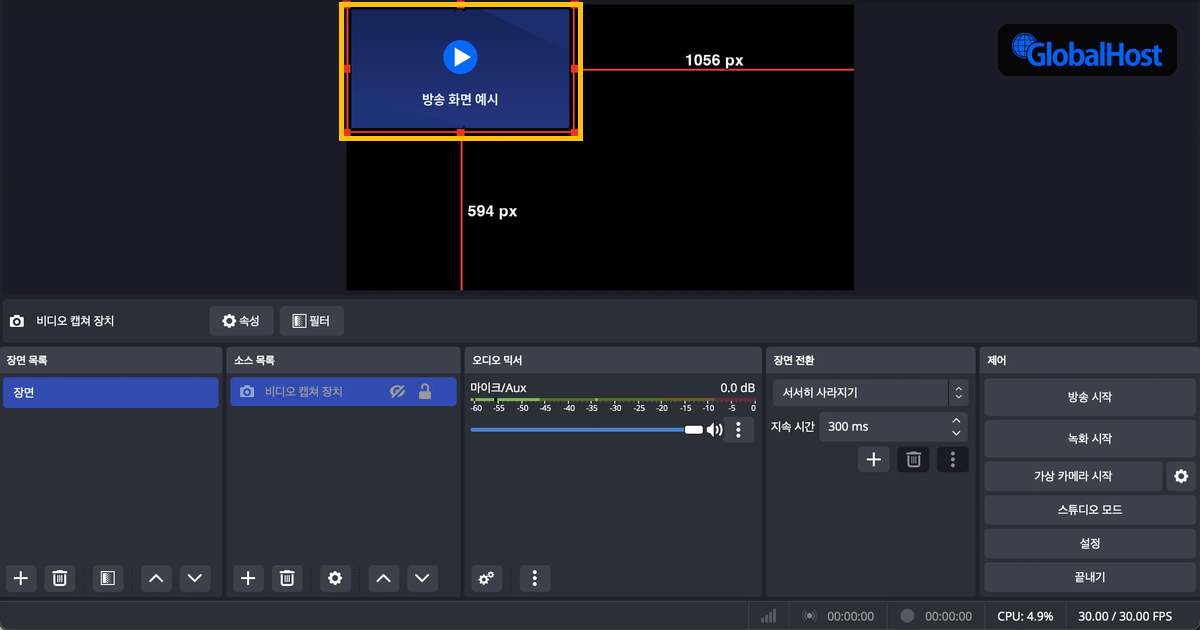
송출 화면에서 소스를 클릭하면 빨간 테두리가 생기고, 이 테두리로 위치와 크기를 바꿉니다.
- 위치 이동: 소스를 클릭한 채 드래그합니다.
- 크기 조절: 테두리 모서리의 점을 잡고 늘리거나 줄입니다.
- 비율 무시하고 조절: Shift를 누른 채 조절하면 가로세로를 따로 바꿀 수 있습니다.
- 소스 일부 자르기: Alt(macOS는 Option)를 누른 채 조절하면 가장자리를 잘라낼 수 있습니다.
- 화면에 꽉 채우기: 소스를 우클릭 → 변환에서 화면 크기에 맞추기를 고르면 한 번에 채웁니다.
4. 디스플레이 캡처 (화면 전체 녹화)
모니터 화면 전체를 방송하거나 녹화할 때 가장 많이 이용하는 소스입니다.
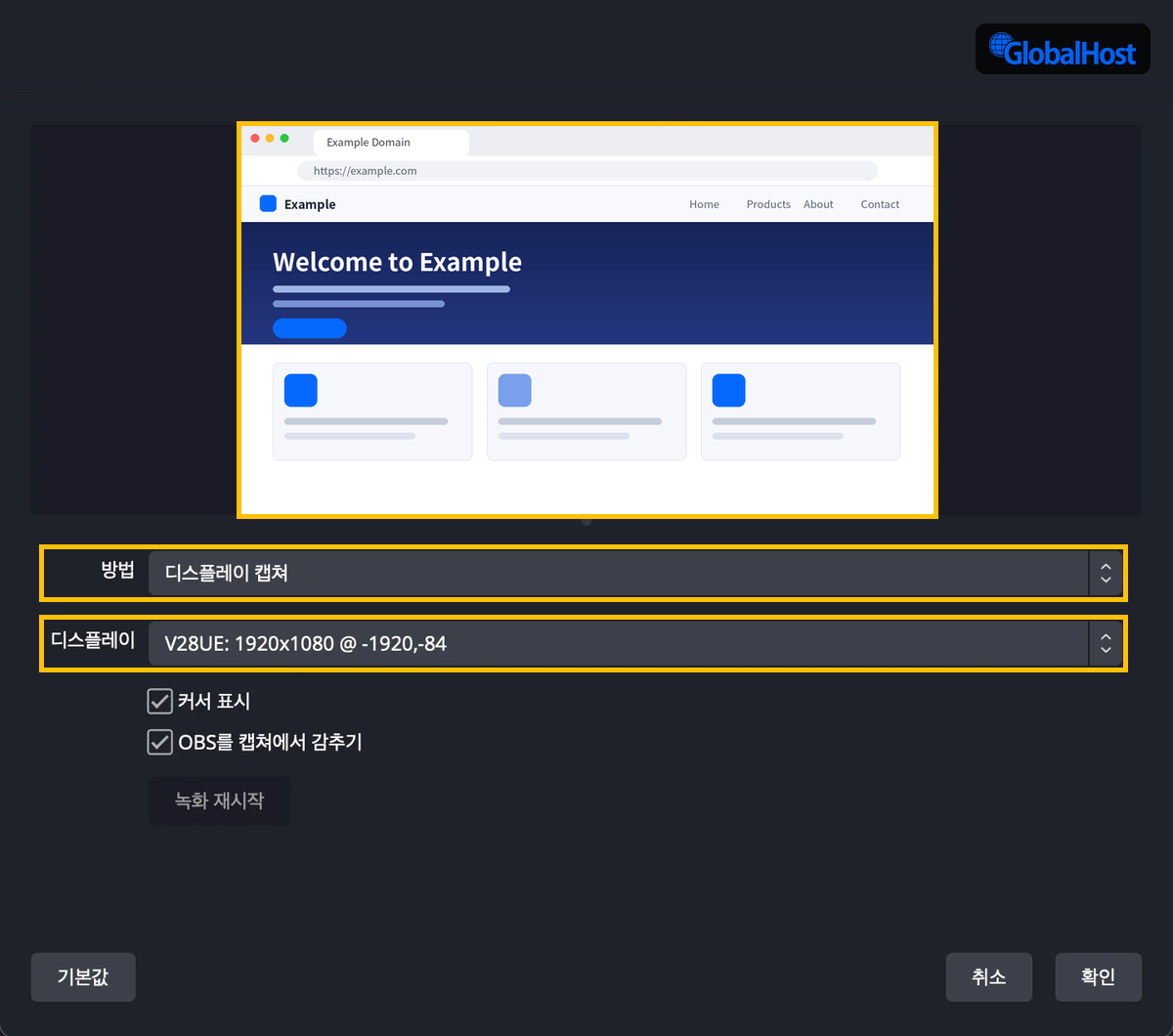
- 소스 추가에서 디스플레이 캡처(macOS는 macOS 화면 캡처)를 선택합니다.
- 설정 창에서 방법을 디스플레이 캡처로 두고, 디스플레이에서 캡처할 모니터를 고릅니다.
위쪽 미리보기에서 화면이 맞게 나오는지 확인하세요. - 확인을 누르고, 오른쪽 아래 녹화 시작을 누르면 화면 녹화가 시작됩니다.
모니터가 두 대라면, 디스플레이에서 방송에 나갈 화면을 선택하세요.
5. 미디어 소스 (동영상/음악 파일)
방송 시작 전 "잠시 후 시작합니다" 라던지, 카운트 다운 소스를 넣을 때 유용하게 쓰이는 소스입니다.
방송 화면을 꾸미거나 풍부하게 만들어줍니다.

미리 준비한 동영상이나 음악 파일을 방송에 넣을 때 씁니다.
- 소스 추가에서 미디어 소스를 선택합니다.
- 설정 창에서 로컬 파일을 체크하고 찾아보기로 파일을 선택합니다.
- 반복 재생이 필요하면 반복 옵션을 체크하고 확인을 누릅니다.
처음에는 기본 옵션 그대로 두어도 됩니다.
'재생이 끝나면 아무 것도 표시하지 않기'가 켜져 있으면 영상이 끝난 뒤 화면이 비워지고, 끄면 마지막 장면이 남습니다.
6. 브라우저 (웹 페이지 띄우기)
인터넷 페이지를 그대로 방송 화면에 넣는 소스입니다. 채팅창, 후원 알림, 웹 자료, 타이머 등 화면에 쓰입니다.
웹 페이지나 HTML 소스를 불러올 경우 사용합니다.
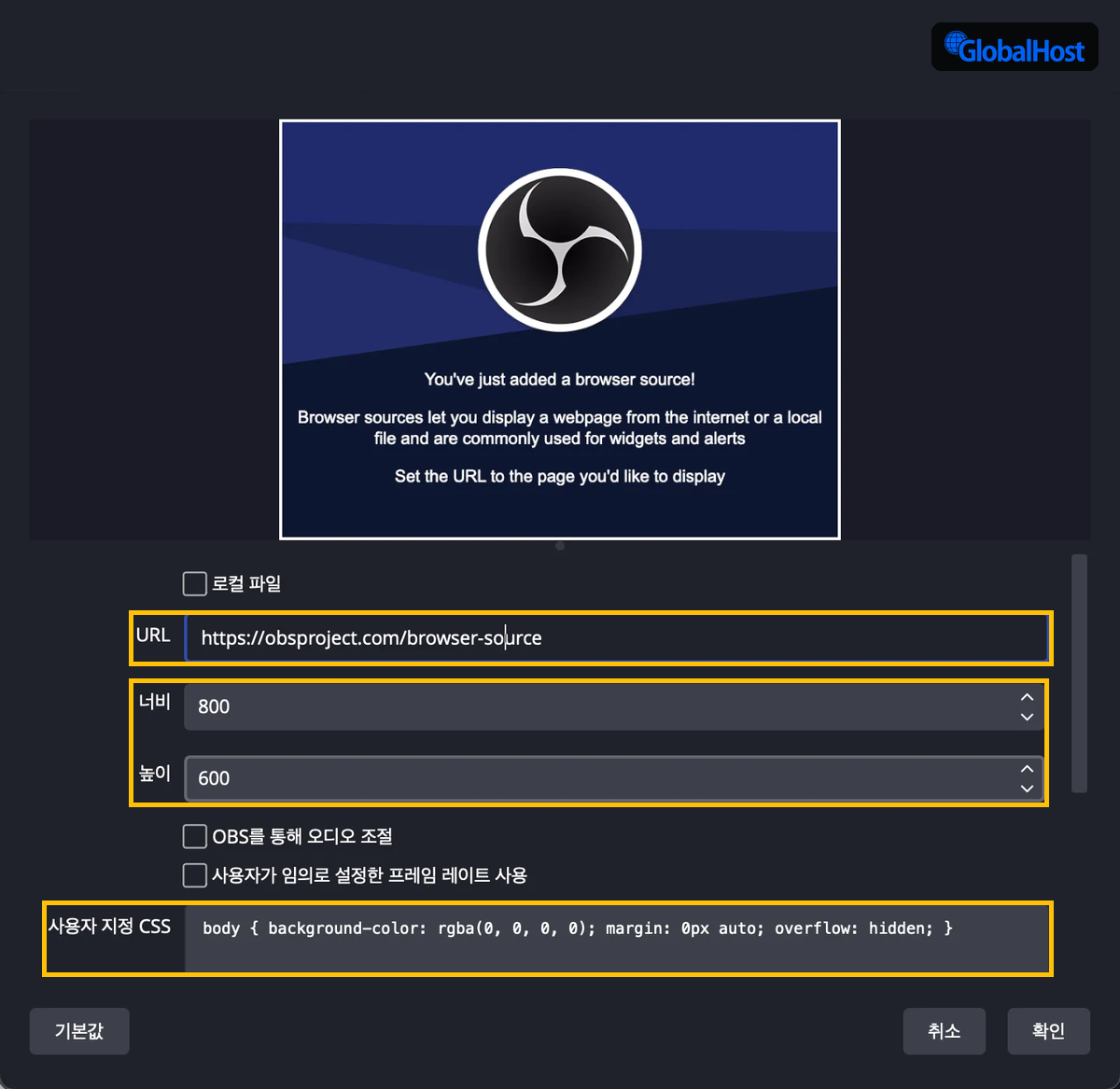
- 소스 추가에서 브라우저를 선택합니다.
- URL 칸에 불러올 페이지 주소를 입력합니다.
- 너비와 높이를 방송 화면에 맞게 조절합니다(예: 1920×1080).
- 확인을 누릅니다.
로컬 파일로도 쓸 수 있습니다. 로컬 파일을 체크하면 내 컴퓨터의 HTML 파일이나 이미지, 영상도 브라우저 소스로 띄울 수 있습니다.
다만 영상과 음악은 반복 재생 같은 옵션이 있는 미디어 소스가 더 안정적이니, 웹 페이지나 HTML 화면은 브라우저 소스로, 영상과 음악은 미디어 소스로 쓰세요.
스크롤하려면
기본 설정에서는 페이지가 스크롤되지 않습니다. 설정 창 CSS 칸에서 overflow: hidden; 문구를 지우면 스크롤할 수 있습니다.
페이지 안에서 조작하려면
소스를 우클릭하고 상호작용을 누르면 브라우저 창이 열려 검색이나 클릭 같은 동작을 할 수 있습니다.
방송 화면에 나가는 페이지에 로그인 정보나 개인 알림이 보이지 않는지 확인하세요.
마무리
OBS Studio 에서 소스를 추가하고 크기를 조절하는 방법, 그리고 디스플레이 캡처, 게임 캡처, 미디어 소스, 브라우저 사용법을 알아봤습니다. 기본 방송과 녹화, 화면을 꾸밀 수 있는 핵심 소스들입니다.
4편에서는 카메라와 소리를 가져오는 비디오 캡처, 색상 소스, 오디오 캡처, 윈도우 캡처를 다루겠습니다.
OBS Studio로 송출한 방송, 관리하고 확장하려면?
- 와우자 호스팅: 수백 건 이상의 영상 서비스 경험을 바탕으로 한 영상 서버 호스팅 → 와우자 호스팅 바로가기
- 스트림온(StreamOn): 라이브 송출과 웨비나, LMS 확장까지 → 스트림온 바로가기
- FastLive(패스트라이브): 비용은 줄이고 지연은 1초 미만으로 줄인 초저지연 라이브 → FastLive 바로가기
'StreamOn 매뉴얼' 카테고리의 다른 글
| OBS Studio 사용법 | 방송 시작과 녹화 하기 (스트림키, key값, 방송 시작) (0) | 2026.10.29 |
|---|---|
| OBS Studio 사용법 | 설치부터 기본 설정, 화면 구성까지 한 번에 정리 (0) | 2026.10.28 |