OBS Studio 사용법 | 방송 시작과 녹화 하기

OBS Studio 방송 시작과 녹화 하기
1편(https://blog.globalhost.co.kr/entry/obs-studio-settings) 에서 OBS Studio를 설치하고 화면 구성과 출력 설정을 확인했습니다. 2편에서는 방송 서비스에서 받은 서버 주소와 스트림 키를 입력해 실제로 송출하고, 화면을 녹화하는 방법까지 정리합니다.
이 글의 화면은 OBS Studio 30.0.2(macOS) 기준입니다. Windows나 다른 버전에서는 메뉴 모양이 조금 다를 수 있습니다. 글에 나오는 서버 주소와 스트림 키는 모두 예시입니다.
1. 방송에 필요한 정보 확인하기
방송하려면 이용하는 방송 서비스에서 아래 정보를 먼저 받아야 합니다.
| 정보 | 설명 | 예시 |
| 서버 주소 | 영상을 보낼 서버의 주소입니다. | rtmp://example.com/live |
| 스트림 키 | 내 방송을 구분하는 고유 키입니다. | (서비스마다 다름) |
| 사용자 이름·비밀번호 | 인증을 쓰는 서비스에서만 필요합니다. | (서비스마다 다름) |
스트림 키는 비밀번호처럼 다루세요. 키를 아는 사람은 내 채널로 방송을 보낼 수 있습니다.
화면 공유나 캡처에 노출되지 않게 주의하고, 노출됐다면 서비스에서 키를 새로 발급받으세요.
2. 서버와 스트림 키 입력하기
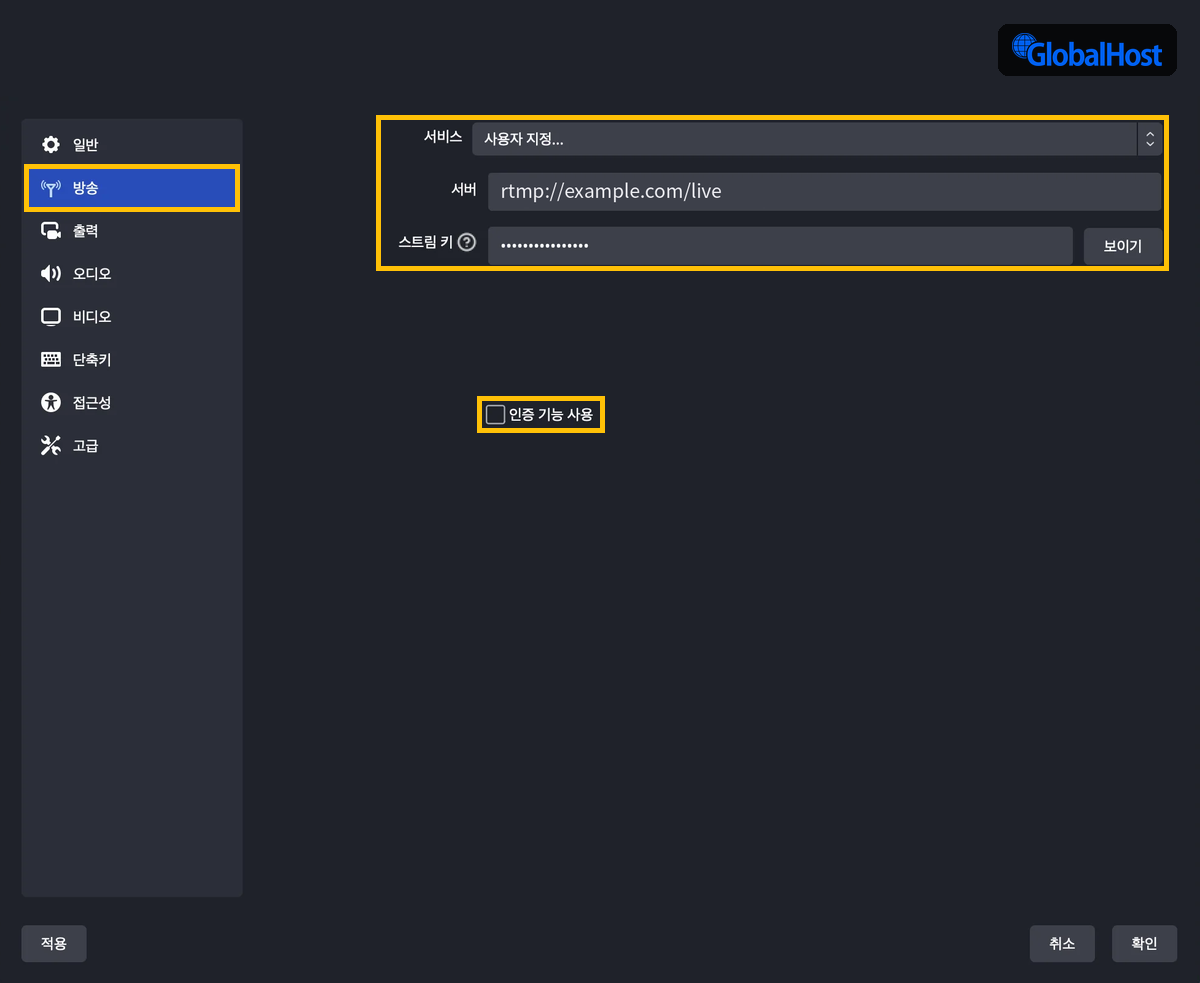
- 설정 > 발송 메뉴로 들어갑니다.
- 서비스를 사용자 지정으로 선택합니다. (YouTube 같은 서비스 발급 방법은 바로 아래에서 확인해주세요.)
- 서버에 받은 서버 주소를 입력합니다.
- 스트림 키에 받은 키를 입력합니다. 입력한 키는 가려져 보이고, 옆의 보기 버튼으로 확인할 수 있습니다.
- 인증을 쓰는 서비스라면 인증 사용에 체크한 뒤 사용자 이름과 비밀번호를 입력합니다.
- 확인을 눌러 저장합니다.
키는 어디서 발급 받나요? 송출 할 수 있는 플랫폼 알아보기
A. 유튜브
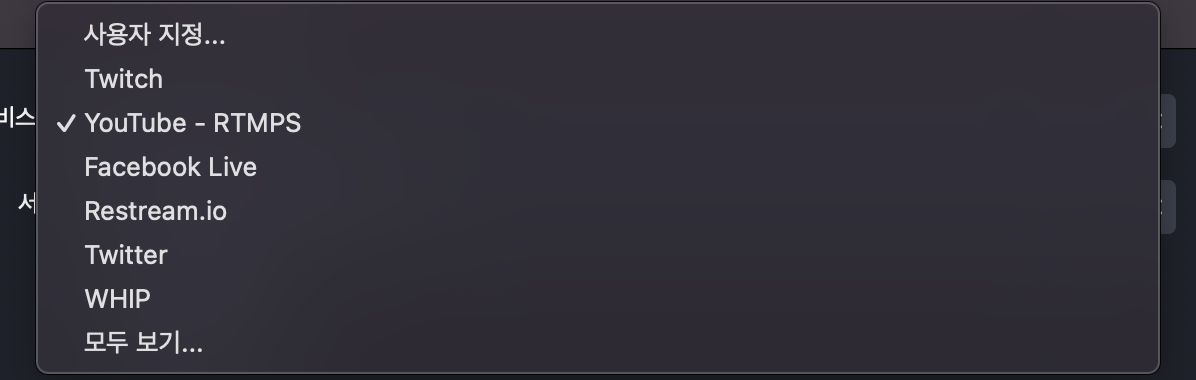
가장 빠르고 쉽게 시작할 수 있는 방법은 유튜브입니다. 유튜브만 이용할 계획이라면 서비스 목록에서 YouTube를 선택하고 계정을 연결해 쓰는 편이 간편합니다.
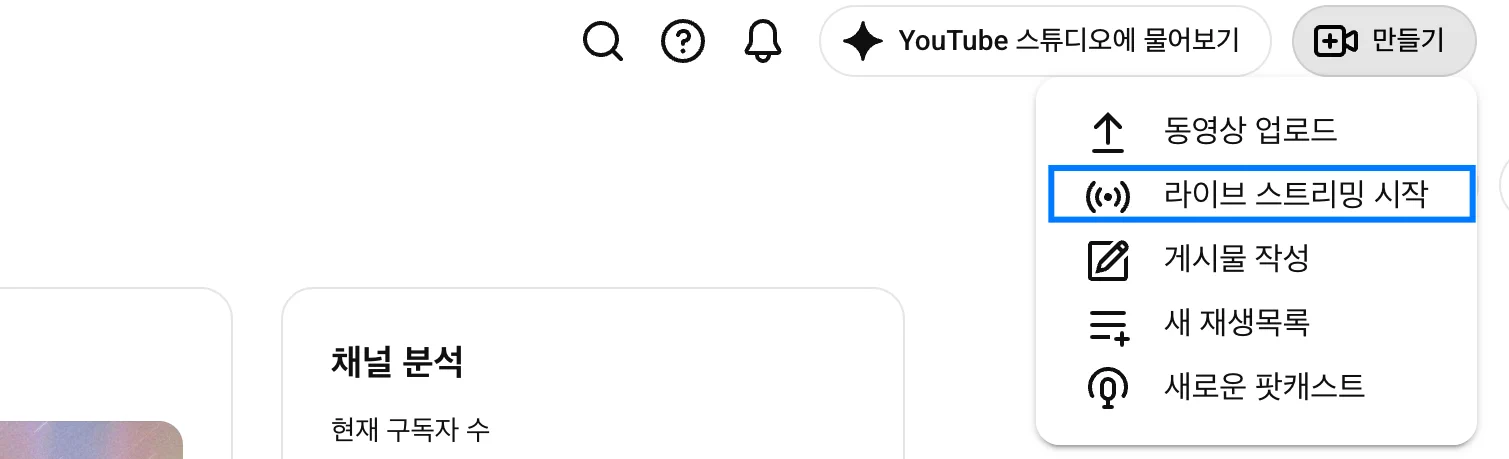
키 발급은 유튜브 상단 > 만들기 > 라이브 스트리밍 시작을 눌러 스트리밍 화면으로 진입합니다.
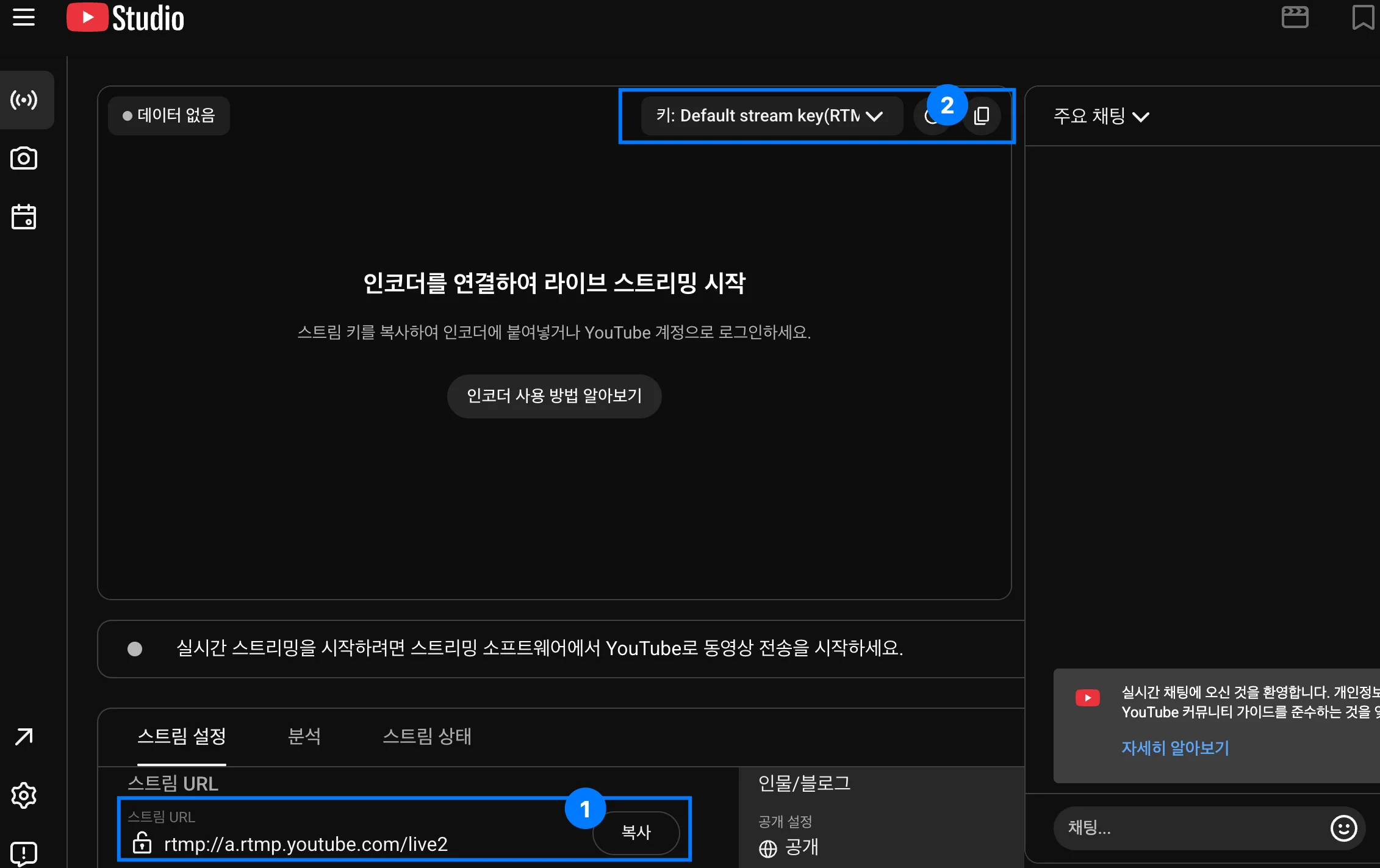
- 처음 진입할 때: '액세스 허가' 안내 화면이 나올 수 있습니다. 이 경우 사용 설정까지 하루 정도 기다려야 합니다.
- 송출할 수 있을 때: 스트리밍 화면이 바로 열린다면 아래 값을 OBS에 입력하세요.
- 스트림 URL → OBS의 서버 칸에 붙여넣기
- 스트림 키 → OBS의 스트림 키 칸에 붙여넣기
B. 스트림온(StreamOn)
https://www.globalhost.co.kr/streamon_main
스트림온은 안정적인 HLS 방식과 지연을 줄인 WebRTC 방식을 함께 쓸 수 있는 라이브 서비스입니다.
웨비나, 접속자 집계, 퀴즈, 플랫폼 내 녹화와 홈페이지/LMS 연계까지 지원하며 무료로 이용할 수 있어 영상 관리와 확장까지 생각하신다면 좋은 선택입니다.
키 발급은 아래 처럼 라이브 관리 > 스트리밍 생성을 진행합니다.
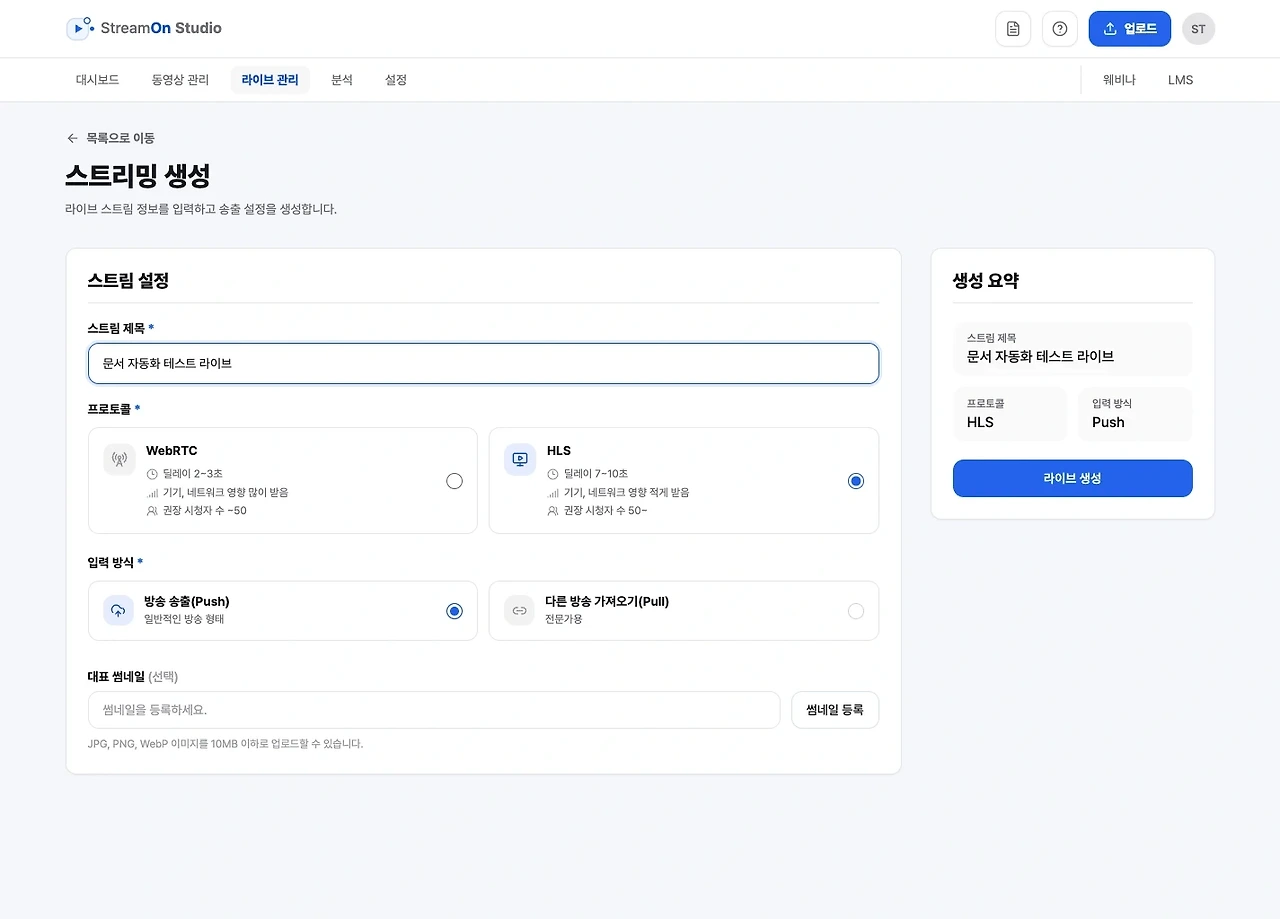
상세 페이지 > 송출 정보 에서 값을 복사해 입력합니다.
- OBS 서버 → OBS의 서버 칸에 붙여넣기
- STREAM KEY → OBS의 스트림 키 칸에 붙여넣기

3. 송출 전에 확인할 것
방송을 시작하기 전에 아래를 확인하세요. 화면이 비어 있으면 빈 화면이 그대로 송출됩니다.

- 소스: 소스 목록에 방송할 화면(디스플레이 캡처, 게임 캡처, 카메라 등)이 하나 이상 있는지 확인합니다. 소스 추가 방법은 3편에서 자세히 다룹니다. → [3편 링크]
- 오디오 믹서: 마이크와 컴퓨터 소리의 막대가 움직이는지, 음소거가 켜져 있지 않은지 확인합니다.
- 송출 화면: 미리보기에 나오는 화면이 실제 방송에 나갈 화면입니다.
4. 방송 시작하고 확인하기
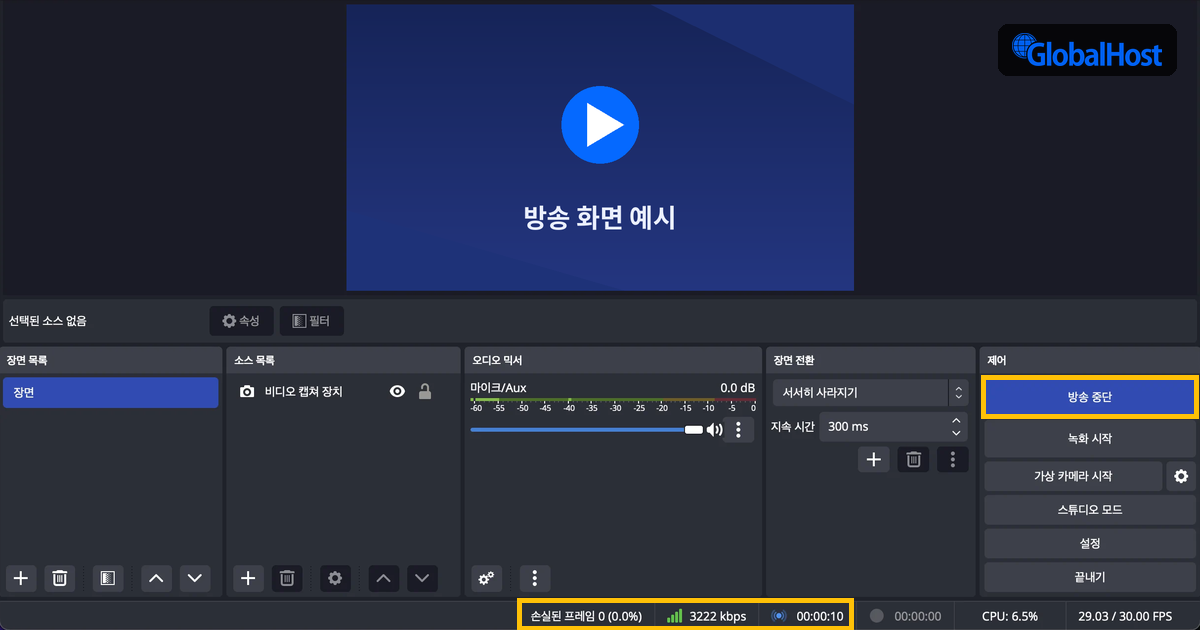
- 제어 패널의 방송 시작 버튼을 누릅니다.
- 연결에 성공하면 버튼이 방송 중단 으로 바뀝니다.
- 방송 서비스 페이지에서 내 방송이 실제로 나오는지 확인합니다. 송출 후 몇 초 뒤에 나타납니다.
- 방송을 끝낼 때는 같은 위치의 방송 중지를 누릅니다.
방송 중 상태 표시줄 보는 법
- 손실된 프레임: 값이 계속 올라가면 인터넷 속도가 부족하거나 비트레이트가 너무 높은 것입니다. 방송을 중단한 뒤 1편의 비트레이트를 낮춰 보세요.
- 전송 속도(kbps): 설정한 비트레이트 근처로 유지되는지 확인합니다.
- CPU 사용량: 높게 유지되면 방송을 중단한 뒤 1편의 CPU 사용량 사전 설정을 빠른 쪽(예: veryfast → superfast)으로 낮춥니다.
연결이 안 될 때
- 서버 주소의 오타나 앞뒤 공백을 확인합니다.
- 스트림 키가 바뀌었거나 만료되지 않았는지 확인합니다.
- 인증이 필요한 서비스라면 사용자 이름과 비밀번호를 다시 확인합니다.
5. 화면 녹화하기
방송 없이 화면만 저장하고 싶다면 녹화 기능을 씁니다. 먼저 저장 위치와 형식을 정합니다.
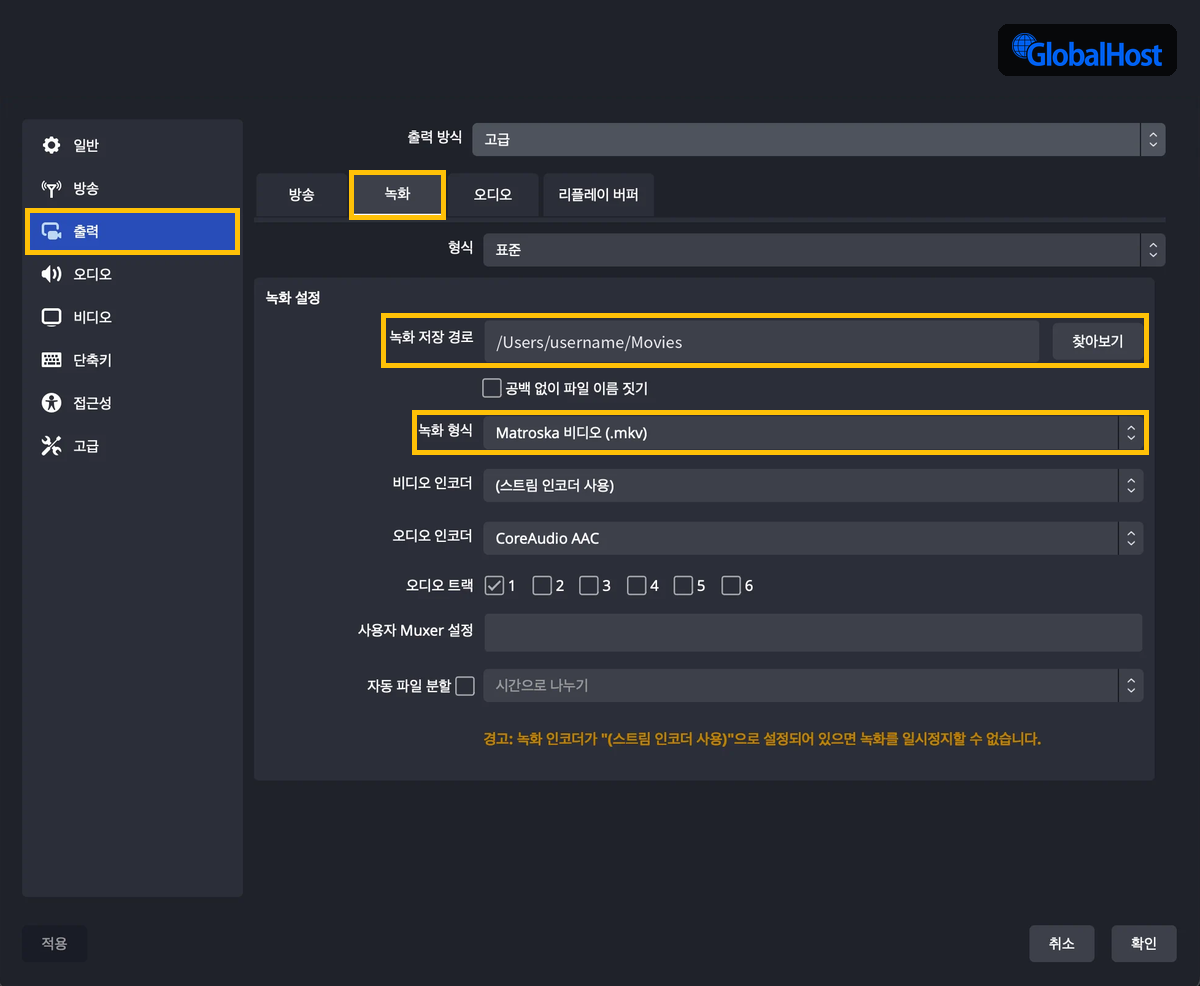
- 설정 → 출력에서 출력 방식을 고급으로 두고 녹화 탭을 엽니다.
- 녹화 경로에서 영상이 저장될 폴더를 지정합니다.
- 녹화 형식을 선택합니다. 아래 녹화 형식 안내를 참고하세요.
- 확인을 눌러 저장합니다.
방송이나 녹화 중에는 출력 설정을 바꿀 수 없습니다. 방송 중이거나 녹화 중이면 이 항목들이 잠겨서 수정되지 않으니, 설정은 방송 시작 전에 마쳐 두세요. 방송 중에 값을 바꾸려면 방송을 중지한 뒤 변경하고 다시 시작해야 합니다.
녹화 형식 안내
- mkv: 녹화 중 프로그램이 꺼지거나 컴퓨터가 멈춰도 그때까지의 영상이 보존됩니다. 다만 일부 프로그램에서는 재생이나 편집이 잘 안 될 수 있어서, 필요하면 녹화를 마친 뒤 OBS의 파일 메뉴에서 mp4로 변환해 쓰면 됩니다.
- mp4: 바로 재생할 수 있고 호환성이 높지만, 녹화 중 비정상 종료되면 파일이 손상될 수 있습니다.
녹화 시작과 종료
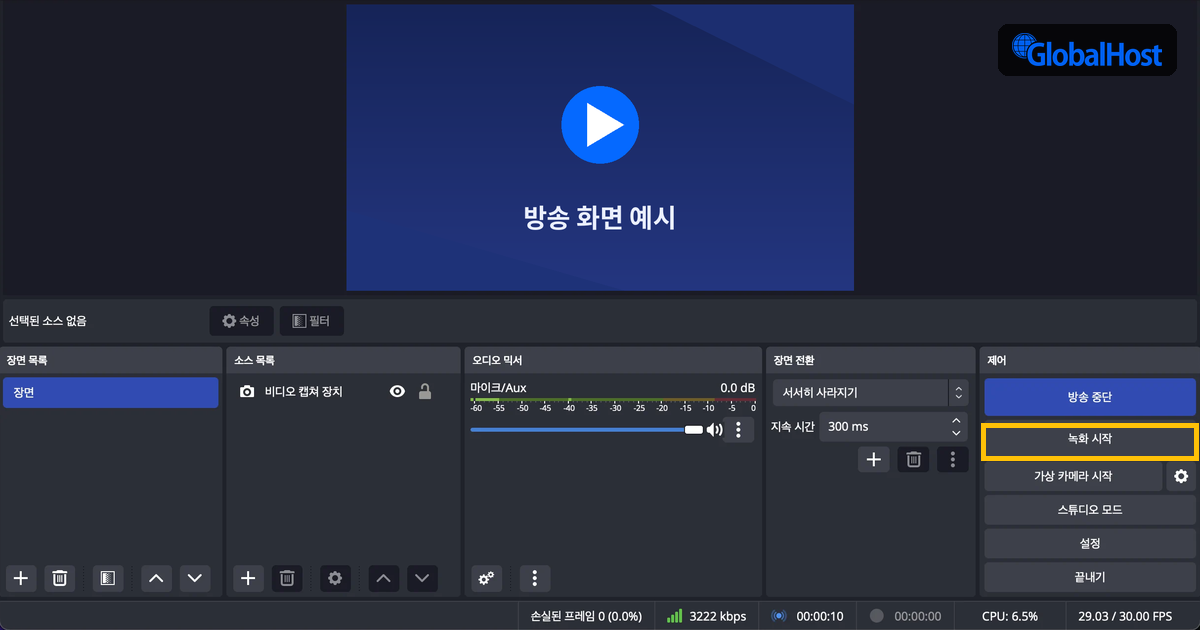
- 제어 패널의 녹화 시작을 누르면 녹화가 시작됩니다. 상태 표시줄에 녹화 시간이 나타납니다.
- 끝낼 때는 같은 위치의 녹화 중지를 누릅니다.
- 저장 위치에 영상 파일이 만들어졌는지 확인합니다.
방송과 녹화는 동시에 할 수도 있습니다. 다만 컴퓨터 부하가 커지므로 처음에는 하나씩 해 보세요.
마무리
OBS Studio로 라이브 방송과 녹화하는 기본 방법을 알아봤습니다.
방송이 정상적으로 나오는 걸 확인했다면 이제 화면을 채울 차례겠죠?
3편에서는 소스 목록의 기능과 활용 방법을 다루겠습니다.