OBS Studio 사용법 3편(https://idea91637.tistory.com/entry/obs-studio-source-display-media-browser) 에서 소스를 추가하고 크기를 조절하는 방법과 화면, 미디어, 브라우저 소스를 알아봤습니다.
이번 4편에서는 라이브 방송에 꼭 필요한 카메라, 소리, 배경, 특정 창을 가져오는 소스인 비디오 캡처 장치, 오디오 캡처, 색상 소스, 창 캡처를 다룹니다.
이 글의 화면은 OBS Studio 30.0.2(macOS) 기준입니다. Windows에서는 소스 이름이 다를 수 있어 함께 표시했습니다.
1. 이 글에서 다루는 소스
| 용도 | macOS | Windows |
| 카메라 | 비디오 캡처 장치 | 비디오 캡처 장치 |
| 마이크 | 오디오 입력 캡처 | 오디오 입력 캡처 |
| 컴퓨터 소리 | macOS 오디오 캡처 | 오디오 출력 캡처 |
| 단색 배경 | 색상 소스 | 색상 소스 |
소스를 추가하는 방법은 3편과 같습니다. 소스 목록의 + 버튼을 누르고 종류를 고른 뒤 이름을 입력하고 확인을 누릅니다.
2. 비디오 캡처 장치 (카메라)
웹캠이나 카메라, 캡처보드로 연결한 장비의 화면을 가져옵니다.
발표 화면 한쪽에 강사 얼굴을 작게 띄우는 화면 구성, 카메라로 촬영한 현장 방송에 많이 활용합니다.
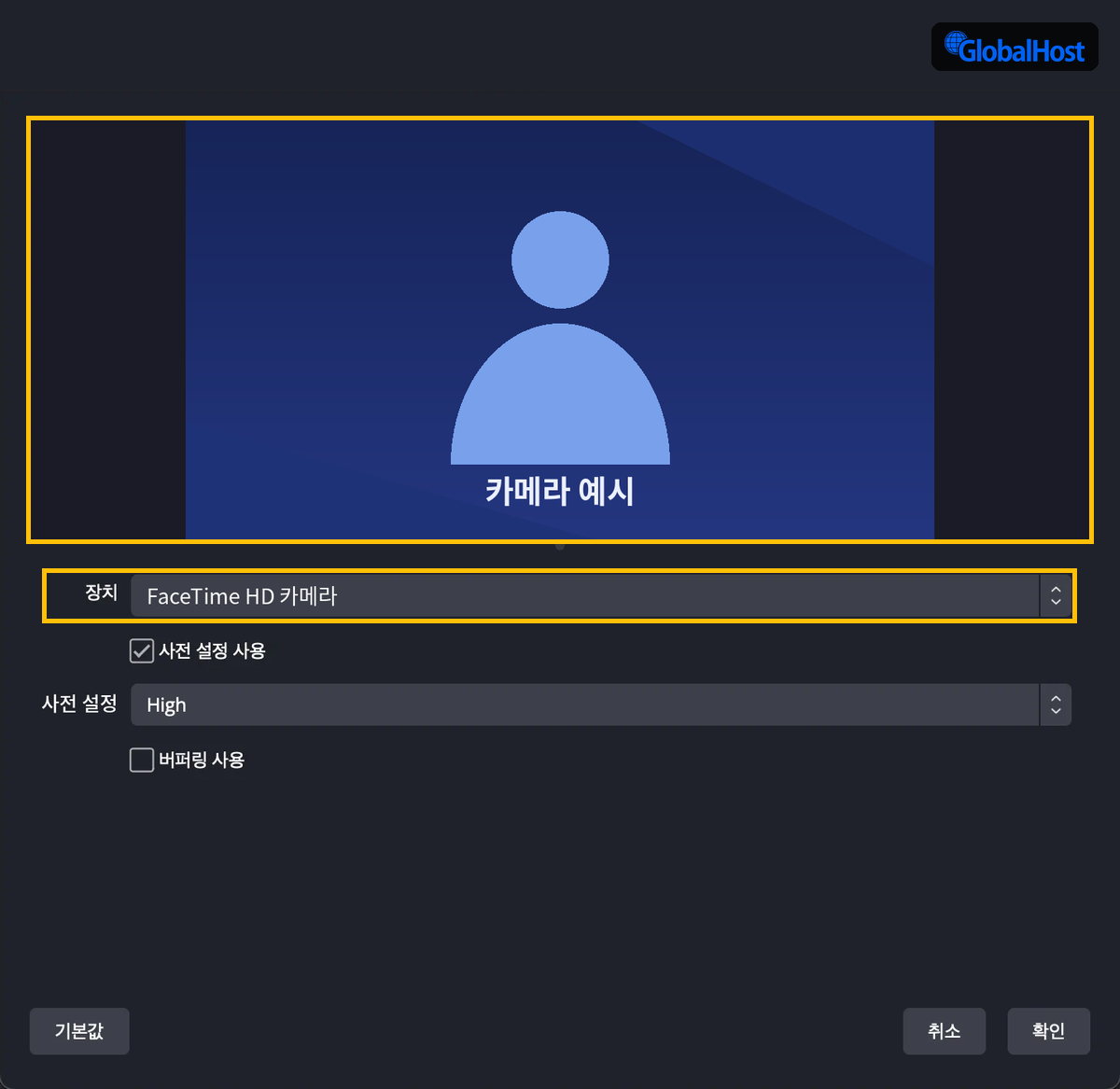
- 소스 추가에서 비디오 캡처 장치를 선택하고 확인을 누릅니다.
- 설정 창의 장치에서 연결한 카메라를 선택합니다. 미리보기에 화면이 나오는지 확인합니다.
- 확인을 누르고, 송출 화면에서 크기와 위치를 조절합니다(3편 참고).
macOS에서는 처음 사용할 때 카메라 접근 권한을 허용해야 화면이 나옵니다.
장치 목록에 카메라가 없다면 다른 프로그램이 카메라를 쓰고 있지 않은지 확인하세요.
3. 오디오 캡처 (마이크와 컴퓨터 소리)
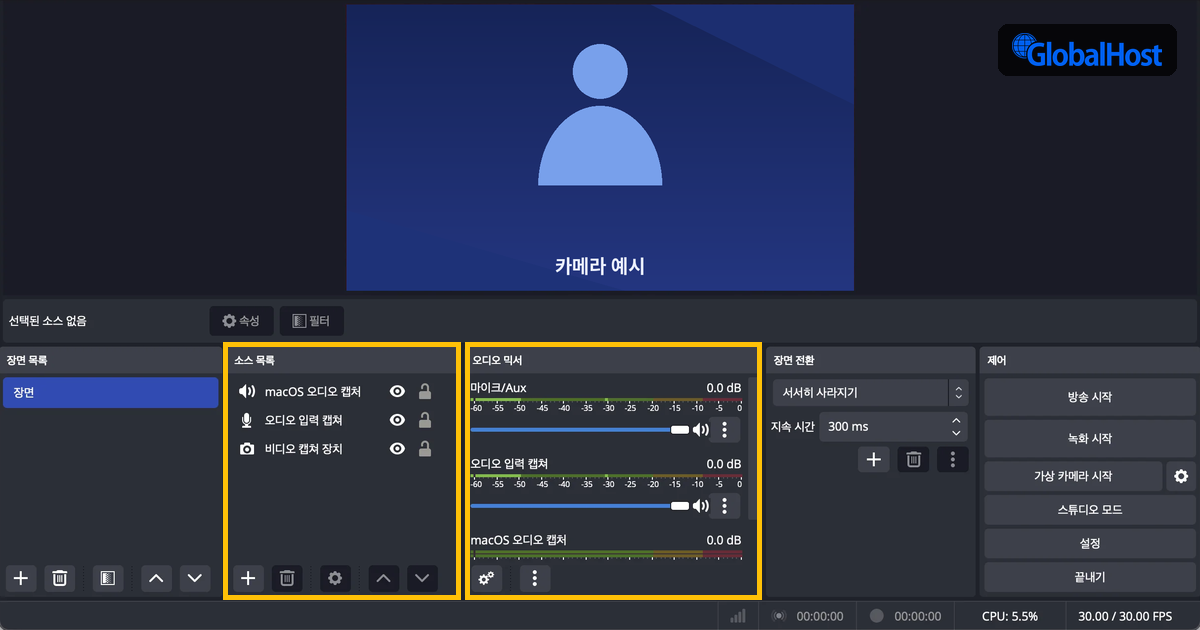
소리는 두 가지로 나뉩니다. 마이크 소리는 오디오 입력 캡처,
컴퓨터에서 나는 소리는 macOS 오디오 캡처(Windows는 오디오 출력 캡처)로 가져옵니다.
* 활용 tip: 마이크 목소리와 영상 소리를 따로 조절하는 웨비나, 프로그램 소리를 함께 송출하는 시연 방송
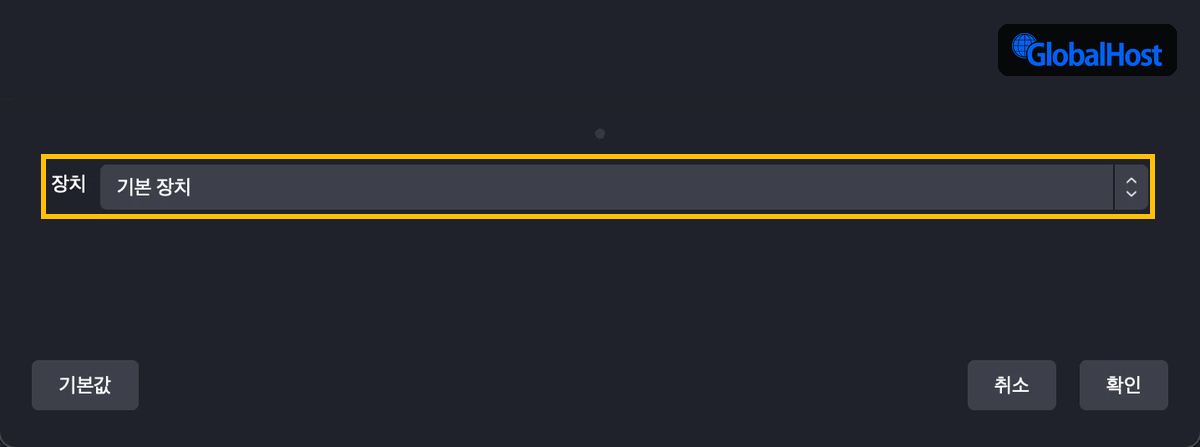
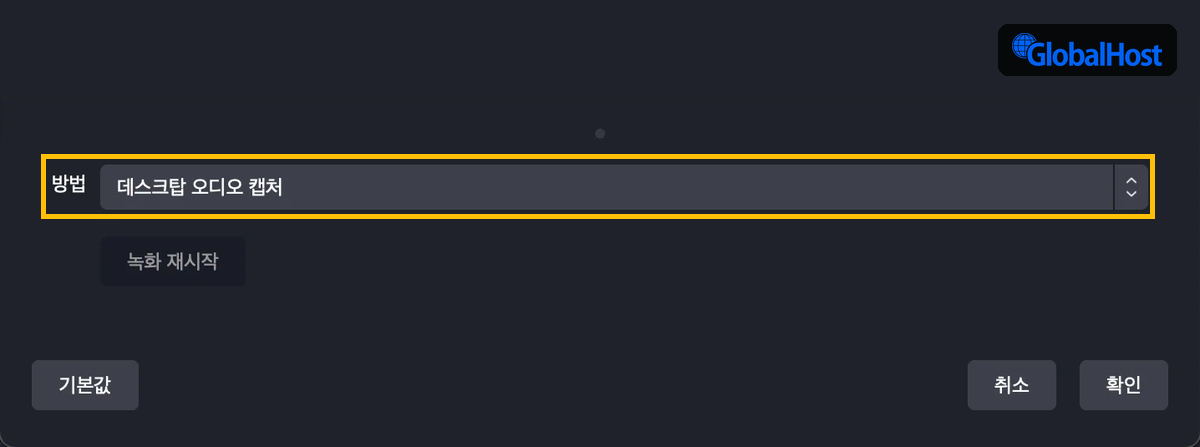
- 오디오 입력 캡처: 마이크 같은 입력 장치의 소리를 가져옵니다. 설정 창의 장치에서 사용할 마이크를 고르세요.
- macOS 오디오 캡처 (Windows는 오디오 출력 캡처): 컴퓨터에서 나는 소리(영상, 음악, 프로그램 소리)를 가져옵니다.
추가한 소리는 오디오 믹서에 항목으로 나타나며, 여기서 볼륨을 조절하거나 음소거할 수 있습니다.
스피커로 소리를 들으며 방송하면 컴퓨터 소리가 마이크로 다시 들어가 에코가 생길 수 있습니다. 이어폰이나 헤드폰을 쓰면 해결됩니다.
4. 색상 소스 (배경)
이미지나 카메라 화면 뒤의 단색 배경, 자막 뒤의 색 띠, 대기 화면의 배경 등 단색 배경을 깔 때 사용합니다.
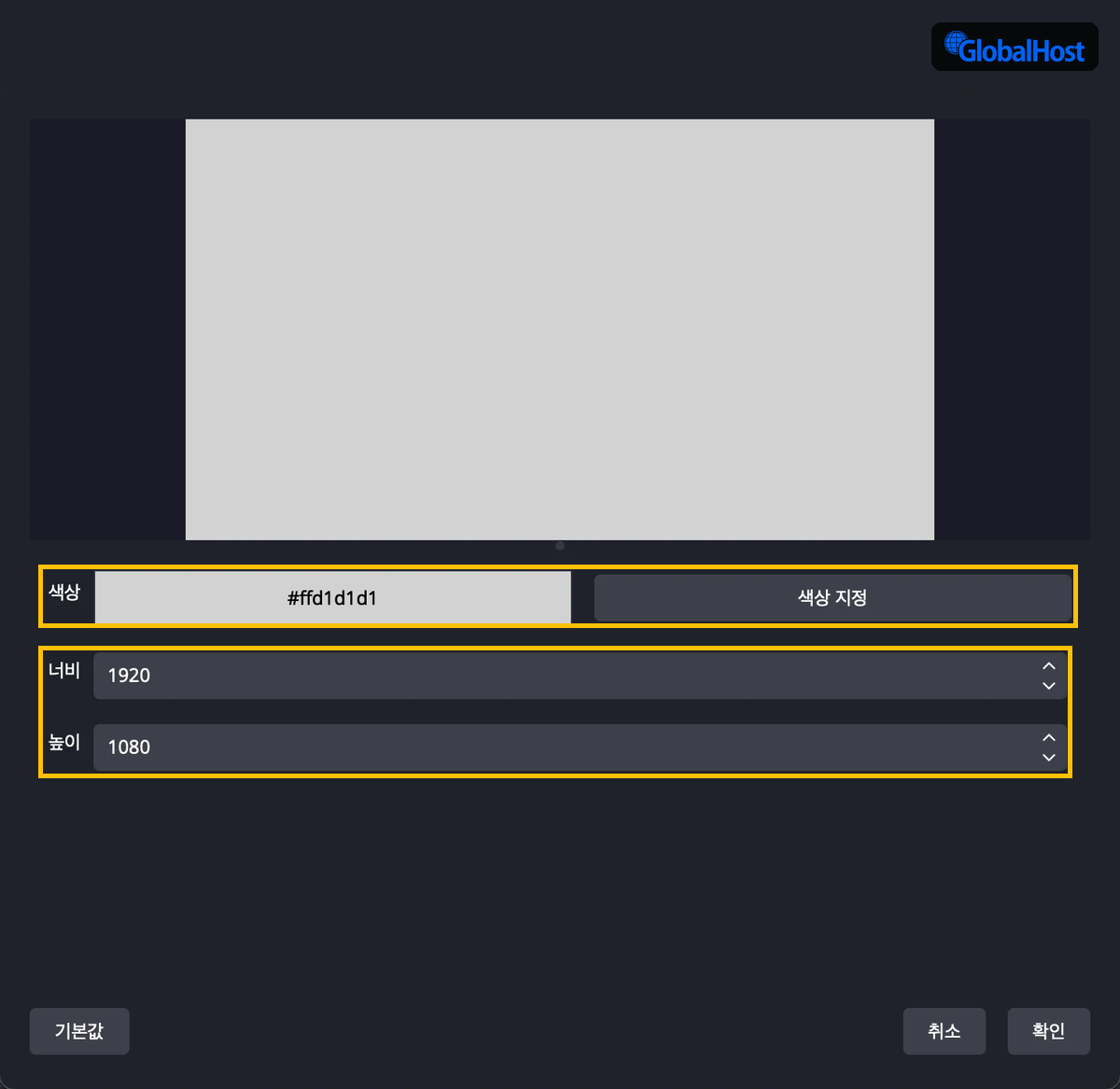
- 소스 추가에서 색상 소스를 선택하고 확인을 누릅니다.
- 설정 창에서 원하는 색을 고르고 크기를 화면에 맞춥니다.
- 소스 목록에서 색상 소스를 다른 소스보다 아래로 내리면 배경판처럼 쓸 수 있습니다.
마무리
카메라, 마이크와 컴퓨터 소리, 단색 배경, 특정 창 캡처까지 알아봤습니다.
5편에서는 방송 화면을 꾸미는 이미지, 이미지 슬라이드 쇼, 장면, 텍스트 소스를 다뤄볼게요!
궁금한점은 댓글 또는 아래 링크에서 문의해주세요.
OBS Studio로 송출한 방송, 관리하고 확장할 수 있습니다.
- 와우자 호스팅: 수백 건 이상의 영상 서비스 경험을 바탕으로 한 영상 서버 호스팅 → 와우자 호스팅 바로가기
- 스트림온(StreamOn): 라이브 송출과 웨비나, LMS 확장까지 무료 → 스트림온 바로가기
- FastLive(패스트라이브): 비용은 줄이고 지연은 1초 미만으로 줄인 초저지연 라이브 → FastLive 바로가기
'StreamOn 매뉴얼' 카테고리의 다른 글
| OBS Studio 사용법 | 소스 기능 총정리 (디스플레이 캡처, 미디어 소스, 브라우저) (0) | 2026.10.30 |
|---|---|
| OBS Studio 사용법 | 방송 시작과 녹화 하기 (스트림키, key값, 방송 시작) (0) | 2026.10.29 |
| OBS Studio 사용법 | 설치부터 기본 설정, 화면 구성까지 한 번에 정리 (0) | 2026.10.28 |