안녕하세요! OBS Studio 사용법 4편(https://idea91637.tistory.com/entry/obs-studio-source-video-capture-audio-color) 에서 카메라와 소리, 배경을 가져오는 방법을 알아봤습니다.
마지막 5편에서는 방송 화면을 꾸미는 이미지, 이미지 슬라이드 쇼, 장면, 텍스트 소스를 정리합니다. 로고, 안내 문구, 장면 겹치기까지 익히면 방송 화면을 직접 구성할 수 있습니다.
1. 이미지
로고, 배경, 안내 이미지를 화면에 올릴 때 씁니다.
* 활용tip: 로고, 워터마크 / 배경 이미지 (발표 화면 뒤에 깔 배경) / 안내 화면 ("잠시 후 시작합니다")
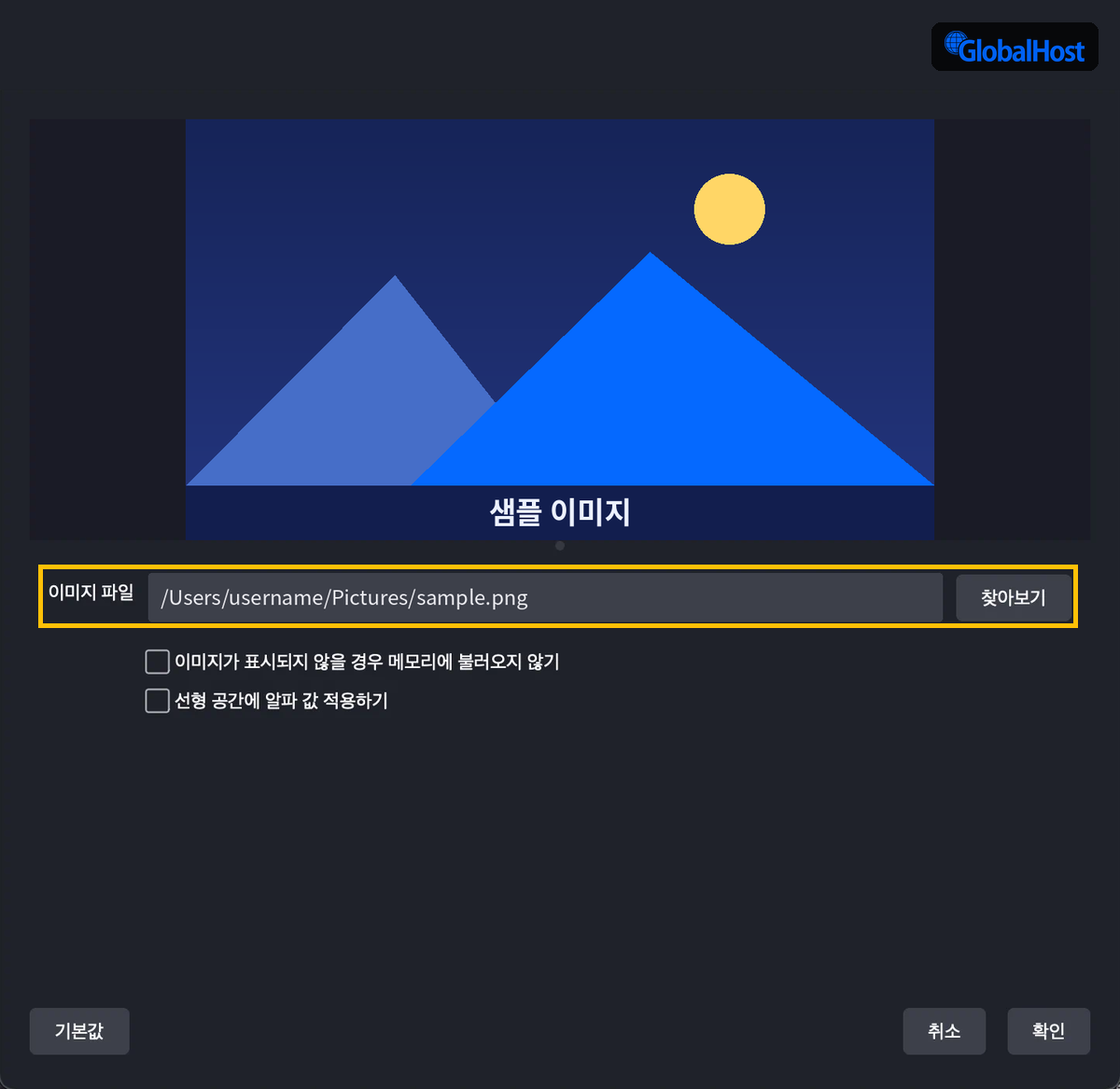
- 소스 추가에서 이미지를 선택하고 확인을 누릅니다.
- 이미지 파일 옆의 찾아보기를 눌러 파일을 고릅니다.
- 확인을 누르면 송출 화면에 이미지가 나타납니다. 크기와 위치는 3편의 방법으로 조절합니다.
설정 창에는 두 가지 옵션이 있습니다.
- 이미지가 표시되지 않을 경우 메모리에 불러오지 않기: 소스가 화면에 보이지 않을 때 메모리 사용을 줄입니다. 용량이 큰 이미지를 여러 개 쓸 때 켜 둡니다.
- 선형 공간에 알파 값 적용하기: 투명도가 있는 PNG의 가장자리가 어색할 때만 사용합니다. 보통은 기본값 그대로 둡니다.
투명한 로고는 배경이 투명한 PNG로 준비하세요. JPG는 투명도를 지원하지 않습니다.
2. 이미지 슬라이드 쇼
여러 장의 이미지를 정해진 시간마다 자동으로 넘겨 보여줍니다.
* 활용 tip: 대기 화면 (방송 시작 전 행사 안내 이미지 순환) / 제품,서비스 소개 (슬라이드 이미지 연속 보여주기) 등
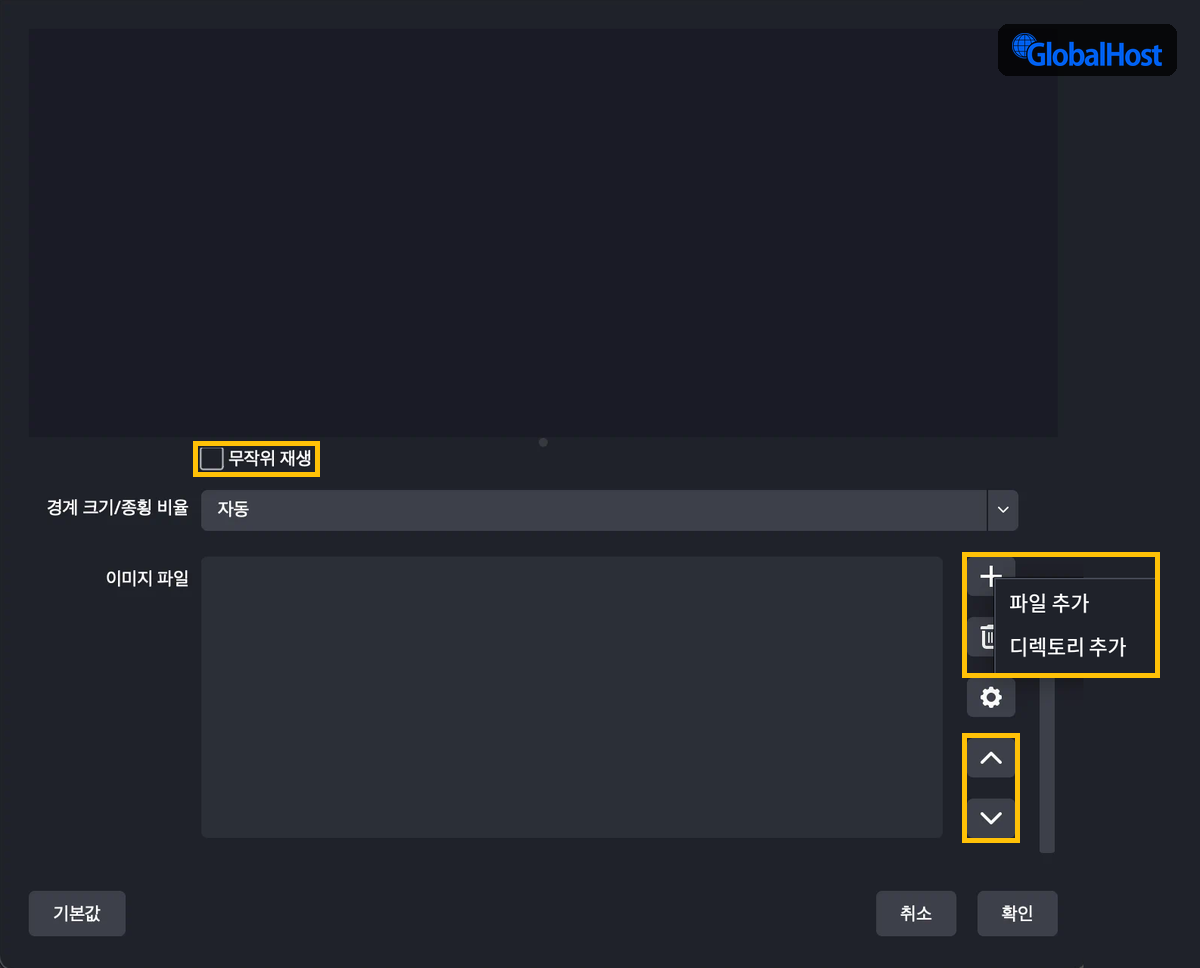
- 소스 추가에서 이미지 슬라이드 쇼를 선택하고 확인을 누릅니다.
- 이미지 파일 옆의 + 버튼을 누르면 파일 추가와 디렉토리 추가가 나옵니다. 파일을 하나씩 고르거나, 폴더째로 추가할 수 있습니다.
- 목록에서 ▲▼ 버튼으로 순서를 바꾸고, 삭제 버튼으로 필요 없는 이미지를 뺍니다.
- 이미지 크기가 서로 다르면 경계 크기/종횡 비율에서 화면 크기를 정합니다. 기본값은 자동입니다.
- 순서를 섞어 보여주려면 무작위 재생을 체크합니다.
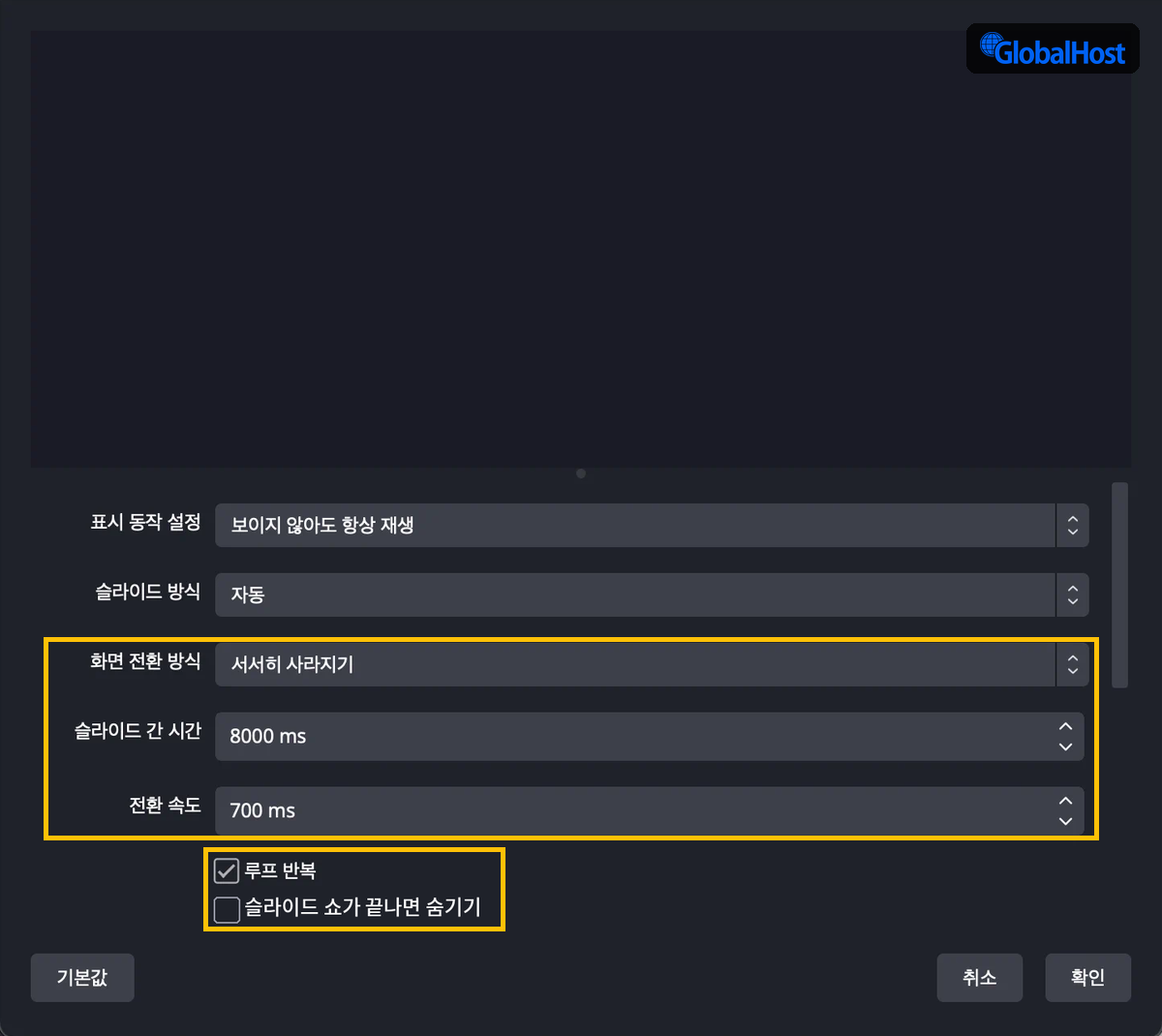
창 위쪽의 옵션으로 넘어가는 방식을 정합니다.
| 옵션 | 설명 | 기본값 |
| 표시 동작 설정 | 소스가 화면에 보이지 않을 때의 동작 | 보이지 않아도 항상 재생 |
| 슬라이드 방식 | 이미지를 넘기는 방식 | 자동 |
| 화면 전환 방식 | 이미지가 바뀔 때의 효과 | 서서히 사라지기 |
| 슬라이드 간 시간 | 이미지 한 장을 보여주는 시간 | 8000 ms (8초) |
| 전환 속도 | 전환 효과가 진행되는 시간 | 700 ms |
| 루프 반복 | 마지막 이미지 뒤에 처음부터 다시 재생 | 체크됨 |
| 슬라이드 쇼가 끝나면 숨기기 | 마지막 이미지 이후 화면에서 숨김 | 체크 안 됨 |
8초는 기본값이라 안내 이미지에는 짧을 수 있습니다. 글이 많은 이미지는 시간을 늘리고, 방송 전에 한 번 돌려 보세요. 영상 파일은 슬라이드 쇼가 아니라 3편의 미디어 소스를 사용합니다.
3. 장면
장면 소스는 만들어 둔 장면 하나를 다른 장면 안에 소스처럼 넣는 기능입니다.
* 활용tip: 공통 요소 재사용 (로고와 하단 자막을 한 장면으로 만들어 여러 장면에 올릴 때)
- 소스 추가에서 장면을 선택하고 확인을 누릅니다.
- 목록에서 가져올 장면을 선택하고 확인을 누릅니다.
예를 들어 '화면 공유 + 카메라 + 로고'를 묶어 만든 장면을 '본방송' 장면 안에 한 덩어리로 넣고, 크기와 위치를 한 번에 조절할 수 있습니다. 원본 장면을 수정하면 이를 불러온 모든 곳에 반영됩니다.
장면 A 안에 장면 B를 넣고, B 안에 다시 A를 넣는 식의 서로 참조하는 구성은 만들 수 없습니다.
4. 텍스트
자막, 제목, 안내 문구를 직접 입력해서 화면에 띄웁니다. macOS와 Linux에서는 텍스트 (FreeType 2) 항목을 선택합니다.
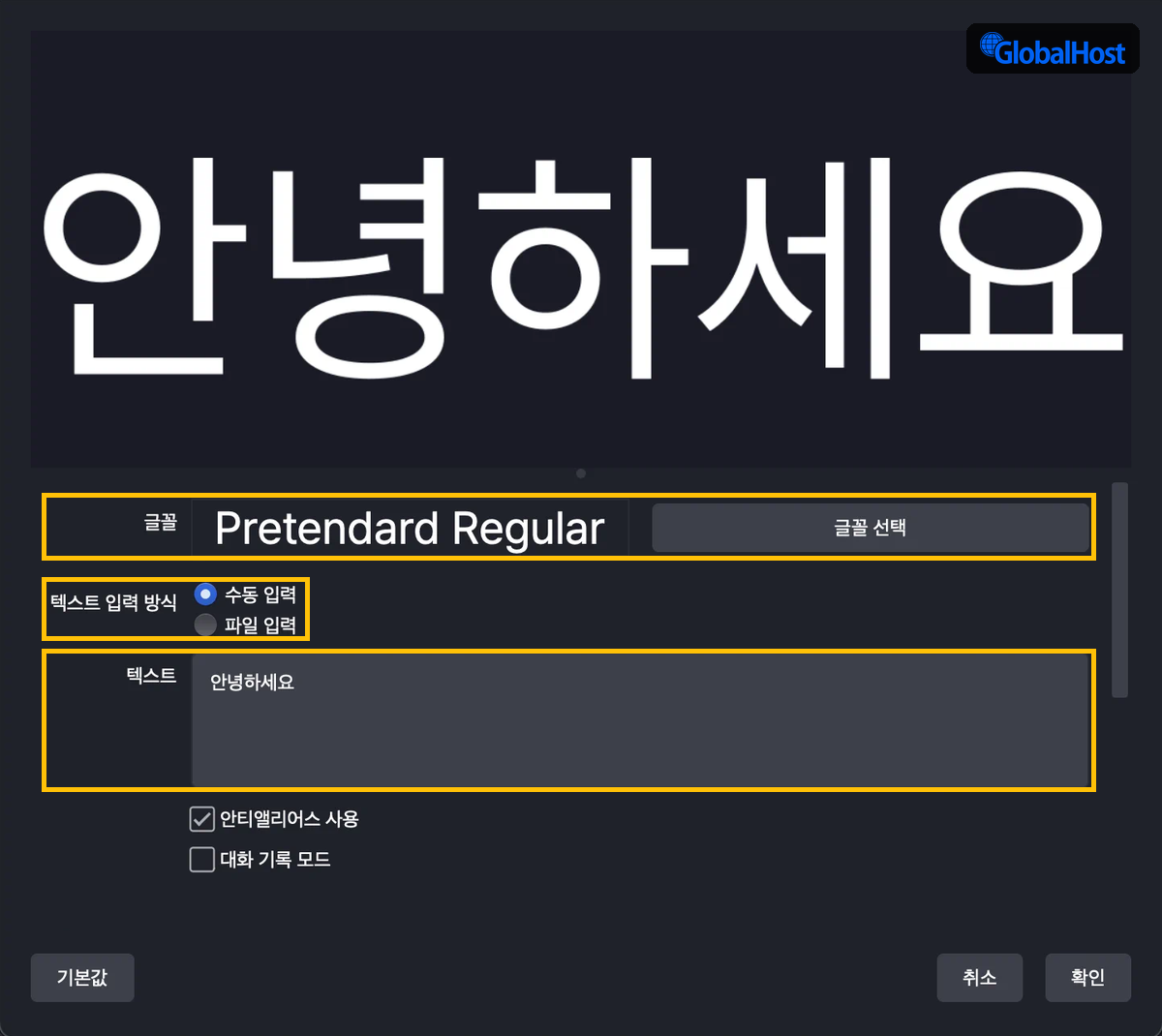
- 소스 추가에서 텍스트 (FreeType 2)를 선택하고 확인을 누릅니다.
- 텍스트 칸에 화면에 표시할 문구를 입력합니다. 위쪽 미리보기에 바로 반영됩니다.
- 글꼴 선택을 눌러 서체와 크기를 고릅니다. 한글이 깨지면 한글을 지원하는 글꼴인지 확인하세요.
- 입력 방식은 두 가지입니다.
- 수동 입력: 텍스트 칸에 직접 입력합니다(기본값)
- 파일 입력: 텍스트 파일 내용을 화면에 표시합니다. 파일만 바꿔도 문구가 갱신되어 외부 프로그램과 연동할 때 편리합니다.
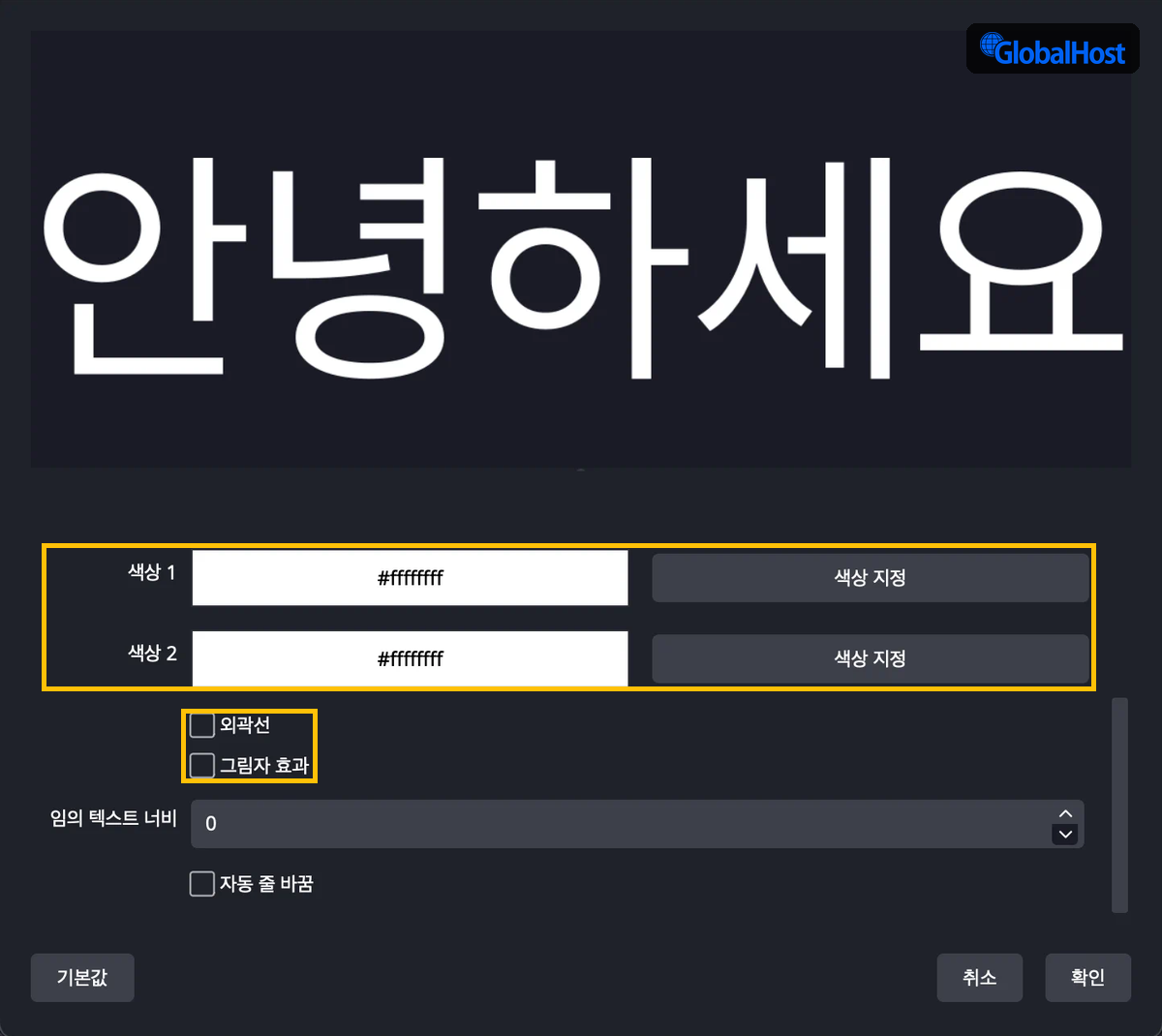
창을 아래로 스크롤하면 색상과 꾸밈 옵션이 나옵니다.
| 옵션 | 설명 |
| 안티앨리어싱 사용 | 글자 가장자리를 부드럽게 표시 (기본 체크) |
| 대화 기록 모드 | 새 줄이 추가될 때 위 줄이 밀려나는 채팅 형식 (대화 기록 줄 수로 줄 수 지정) |
| 색상 1, 색상 2 | 글자 색 (기본 흰색 #ffffffff). 두 색을 다르게 지정하면 위아래로 색이 바뀌는 그라데이션 글자가 됩니다 |
| 외곽선 | 글자 테두리 |
| 그림자 효과 | 글자 그림자 |
| 임의 텍스트 너비 | 글자가 차지하는 폭을 지정 (0이면 자동) |
| 자동 줄 바꿈 | 지정한 너비에서 줄을 바꿈 |
마무리
이미지, 슬라이드 쇼, 장면, 텍스트로 방송 화면을 꾸미는 방법을 알아봤습니다!
1편부터 5편까지의 과정을 따라오셨다면 설치, 설정, 송출과 녹화, 화면 구성까지 한 번씩 해 보신 셈입니다.
처음에는 화면 캡처 하나와 텍스트 하나로 간단하게 시작해 보세요.
[1편: OBS Studio 설치와 화면 구성, 출력 설정 →]
OBS Studio로 송출한 방송, 관리하고 확장하세요
OBS Studio로 송출한 방송을 관리하고 확장할 수 있는 서비스도 살펴보세요.
- 와우자 호스팅: 수백 건 이상의 영상 서비스 경험을 바탕으로 한 영상 서버 호스팅 → 와우자 호스팅 바로가기
- 스트림온(StreamOn): 라이브 송출과 웨비나, LMS 확장까지 → 스트림온 바로가기
- FastLive(패스트라이브): 비용은 줄이고 지연은 1초 미만으로 줄인 초저지연 라이브 → FastLive 바로가기
'StreamOn 매뉴얼' 카테고리의 다른 글
| OBS Studio 사용법 | 비디오 캡처, 오디오, 색상 사용하여 방송 꾸미기 (0) | 2026.11.02 |
|---|---|
| OBS Studio 사용법 | 소스 기능 총정리 (디스플레이 캡처, 미디어 소스, 브라우저) (0) | 2026.10.30 |
| OBS Studio 사용법 | 방송 시작과 녹화 하기 (스트림키, key값, 방송 시작) (0) | 2026.10.29 |
| OBS Studio 사용법 | 설치부터 기본 설정, 화면 구성까지 한 번에 정리 (0) | 2026.10.28 |